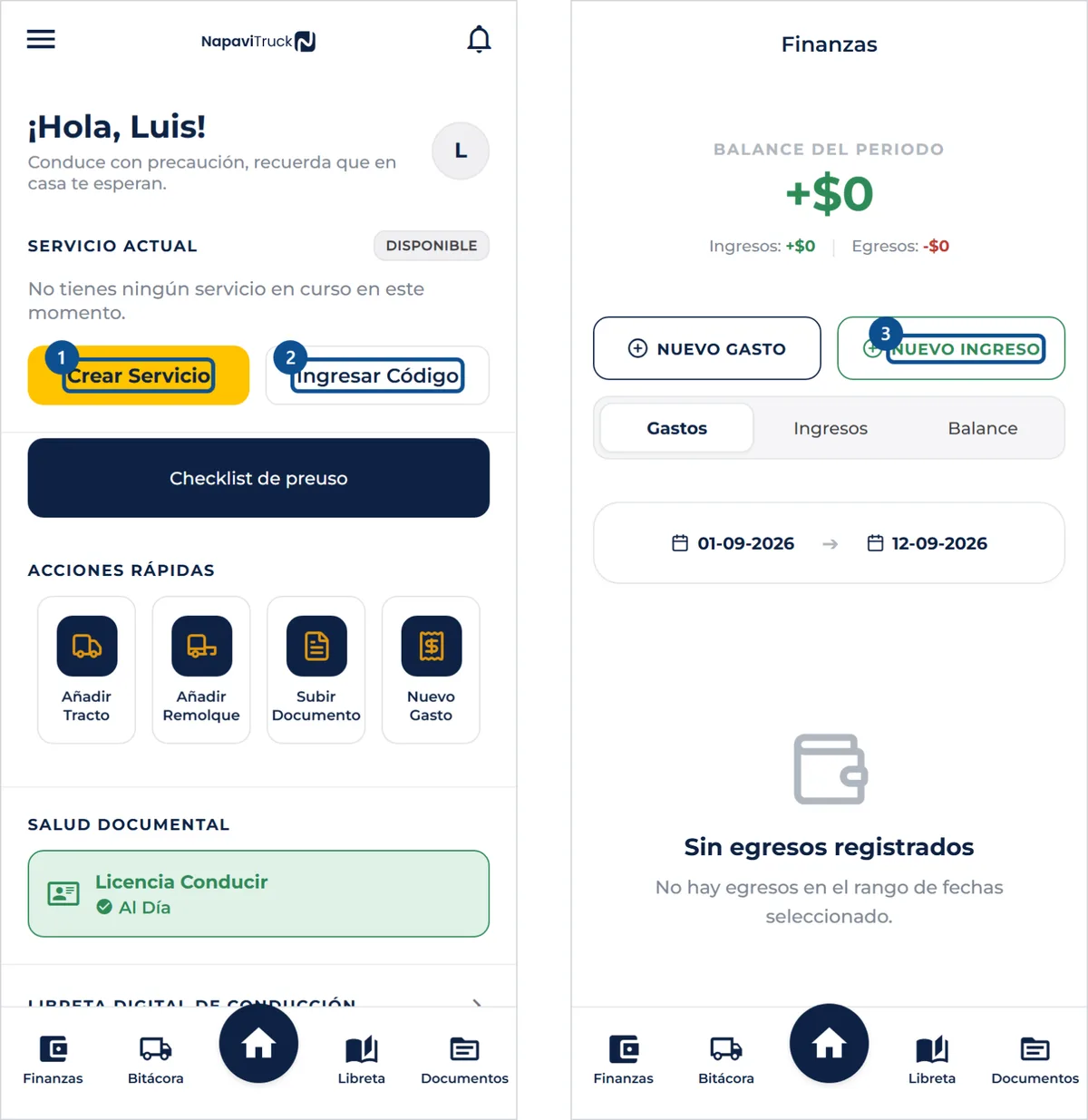
Quien conduce y registra el viaje desde el teléfono.
Las tareas de quien conduce, desde el teléfono: el primer ingreso, el checklist de preuso de cada equipo, los hitos del servicio, los datos de la carga y la guía firmada, los gastos, la libreta de conducción y los documentos personales.
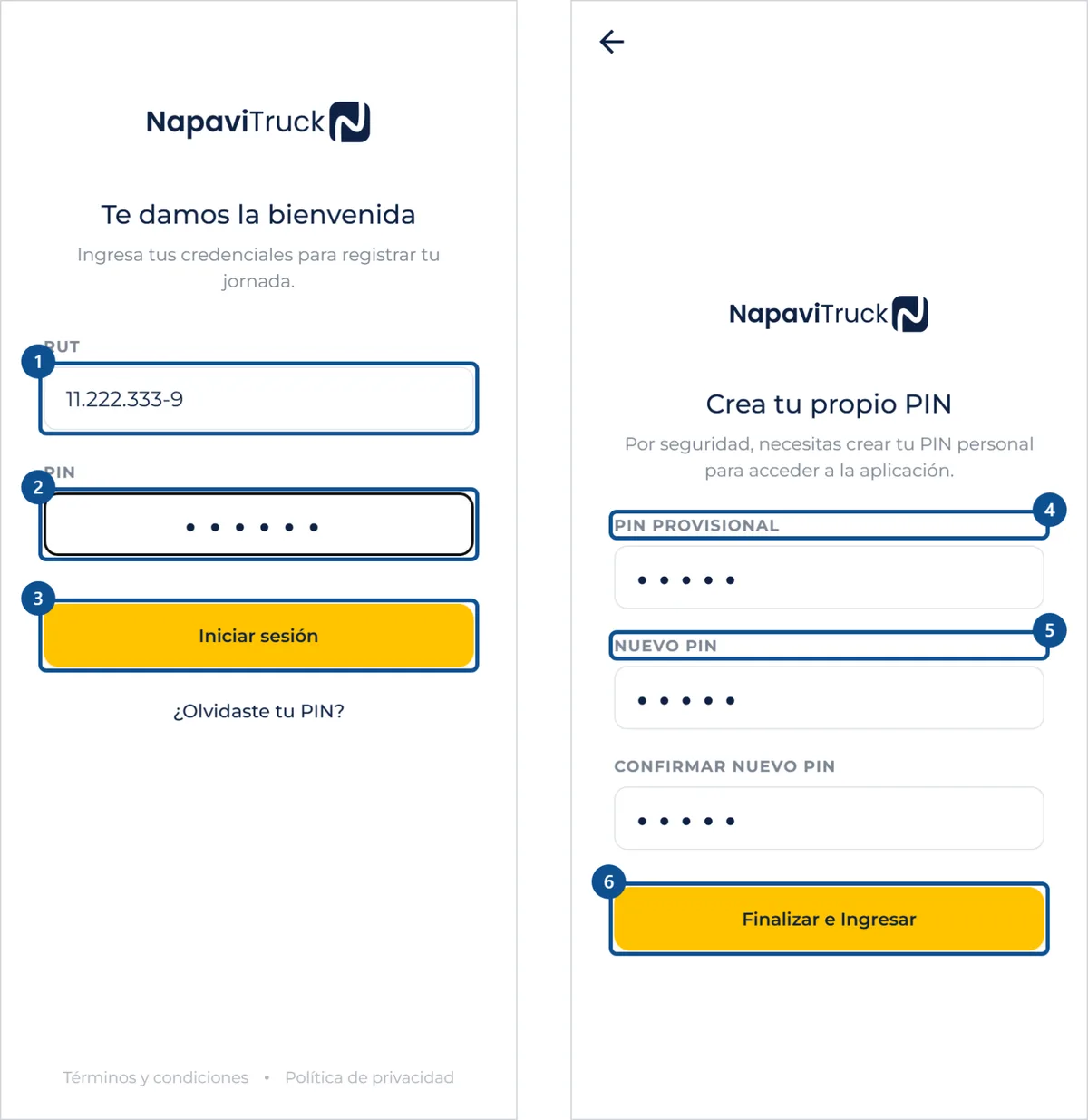
La empresa de transporte da de alta al conductor y le envía por correo un PIN provisional de seis dígitos. Con ese PIN se entra la primera vez.
1Escriba su RUT. Los puntos y el guion se ponen solos.
2Escriba el PIN de seis dígitos que llegó por correo.
3Pulse «Iniciar sesión». La app es sólo para conductores: una cuenta de administrador no entra.
4La primera vez se pide cambiar el PIN. Escriba el provisional en «PIN Provisional».
5Escriba el PIN nuevo en «Nuevo PIN» y repítalo en «Confirmar Nuevo PIN». Tiene que tener seis dígitos.
6Pulse «Finalizar e Ingresar». Mientras el PIN provisional siga vigente, la app no deja hacer nada más.
7A continuación se piden, una sola vez, los permisos de ubicación, cámara y notificaciones, los datos del perfil y un código que llega al correo para validarlo.
Tarea 2 de 13
Recuperar el PIN olvidado
El PIN se cambia desde la pantalla de acceso con un código que llega al correo registrado en el perfil.
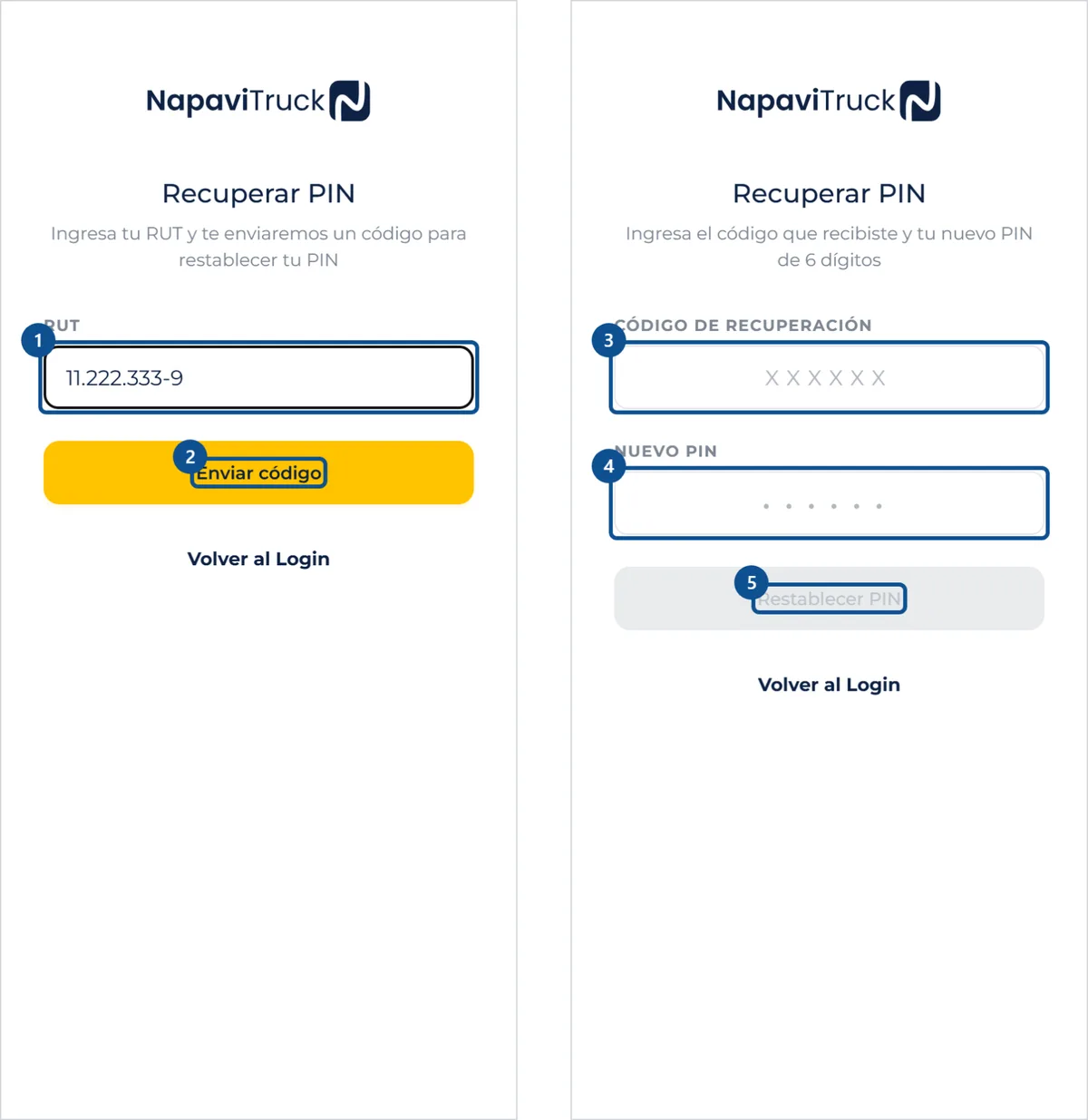
1En la pantalla de acceso, pulse «¿Olvidaste tu PIN?» y escriba su RUT.
2Pulse «Enviar código». El código llega al correo del perfil.
3Escriba el código recibido.
4Escriba el PIN nuevo, de seis dígitos.
5Pulse «Restablecer PIN». Desde ese momento se entra con el PIN nuevo.
Tarea 3 de 13
Hacer el checklist de preuso
Antes de salir se revisa cada equipo que se va a conducir. El tracto y el semirremolque llevan checklists distintos, y se hacen los dos.
1En el inicio, pulse «Checklist de preuso» y elija el equipo.
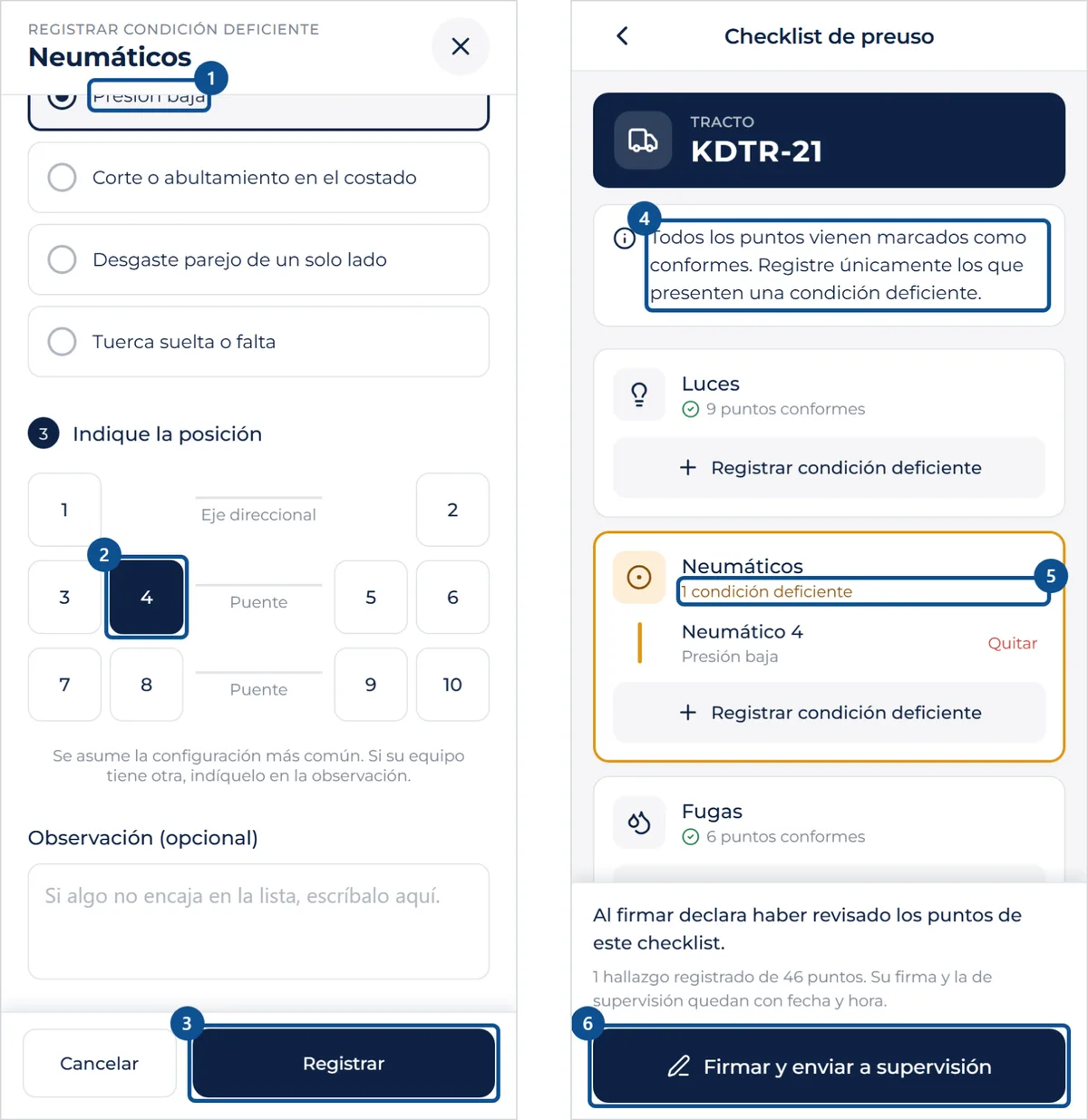
2Todos los puntos vienen marcados como conformes: sólo se registra lo que esté mal.
3En el grupo que tenga el problema, pulse «Registrar condición deficiente», elija el punto y después la condición.
4Si es un neumático, toque su posición en el esquema. La numeración es la del formulario en papel.
5Pulse «Registrar».
6El grupo indica sus condiciones deficientes. «Quitar» borra una registrada por error.
7Revisados todos los grupos, pulse «Firmar y enviar a supervisión» y escriba su PIN, el mismo con el que entra a la app. Queda registrado como su firma, con fecha y hora, y declara haber revisado todos los puntos.
8Se envía con conexión, uno por equipo al día. Si ya se envió, la pantalla lo muestra y no deja repetirlo.
Tarea 4 de 13
Seguir el checklist enviado y descargarlo
Enviado el checklist, lo firma la supervisión de su empresa desde la plataforma. En el teléfono se ve en qué punto está.
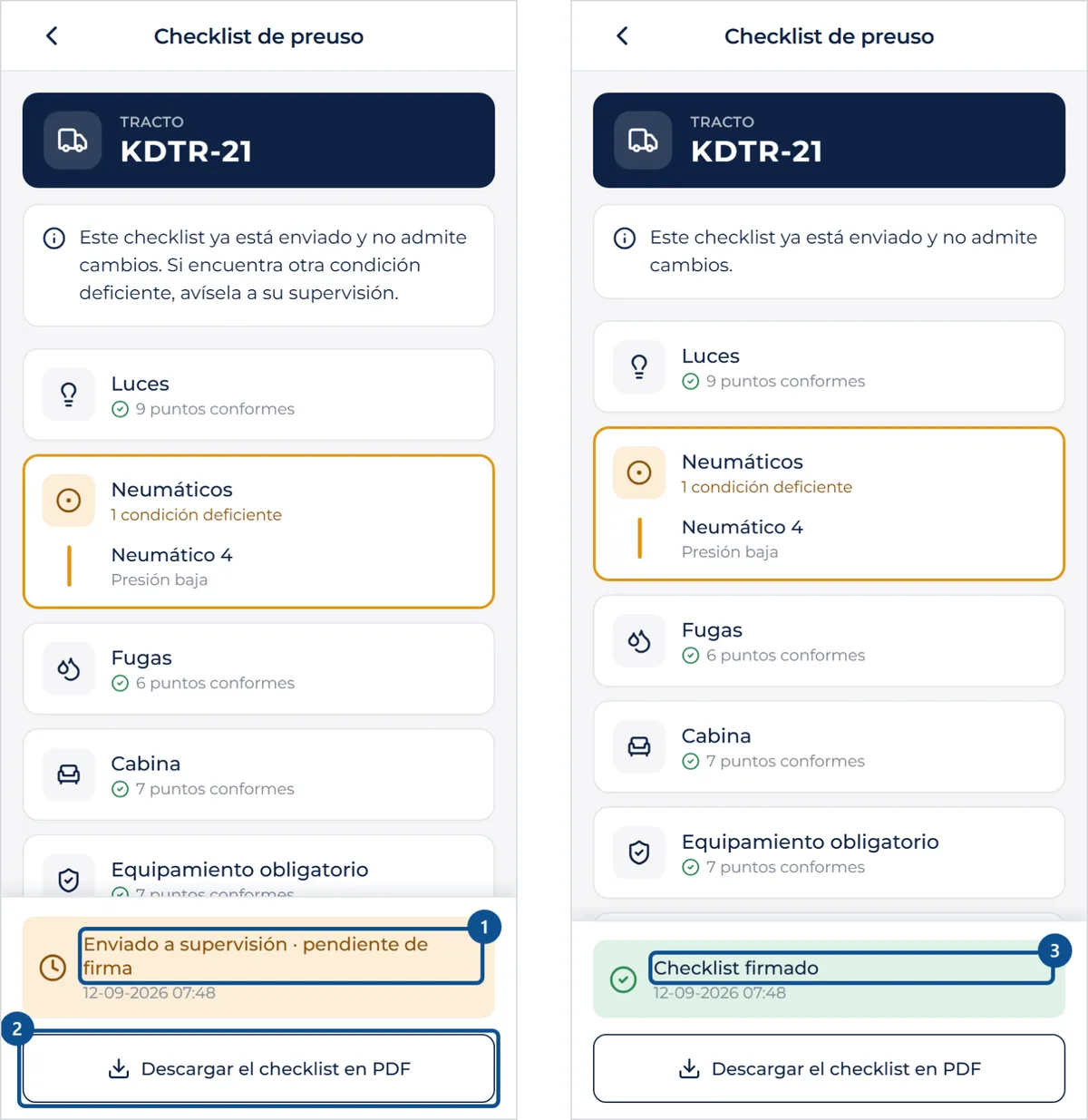
1Abra el checklist del equipo. Hasta que supervisión lo firme, el pie dice «Enviado a supervisión · pendiente de firma», con la fecha y la hora de su firma con PIN.
2La segunda firma no se pone en este teléfono. Cuando supervisión firma, el pie pasa a «Firmado por supervisión», con la fecha y la hora.
3«Descargar el checklist en PDF» genera el documento para compartirlo o imprimirlo, tenga o no la segunda firma.
4Un conductor independiente firma solo, también con su PIN: el botón dice «Firmar el checklist» y, una vez firmado, «Checklist firmado», sin esperar otra firma.
Tarea 5 de 13
Aceptar un servicio asignado
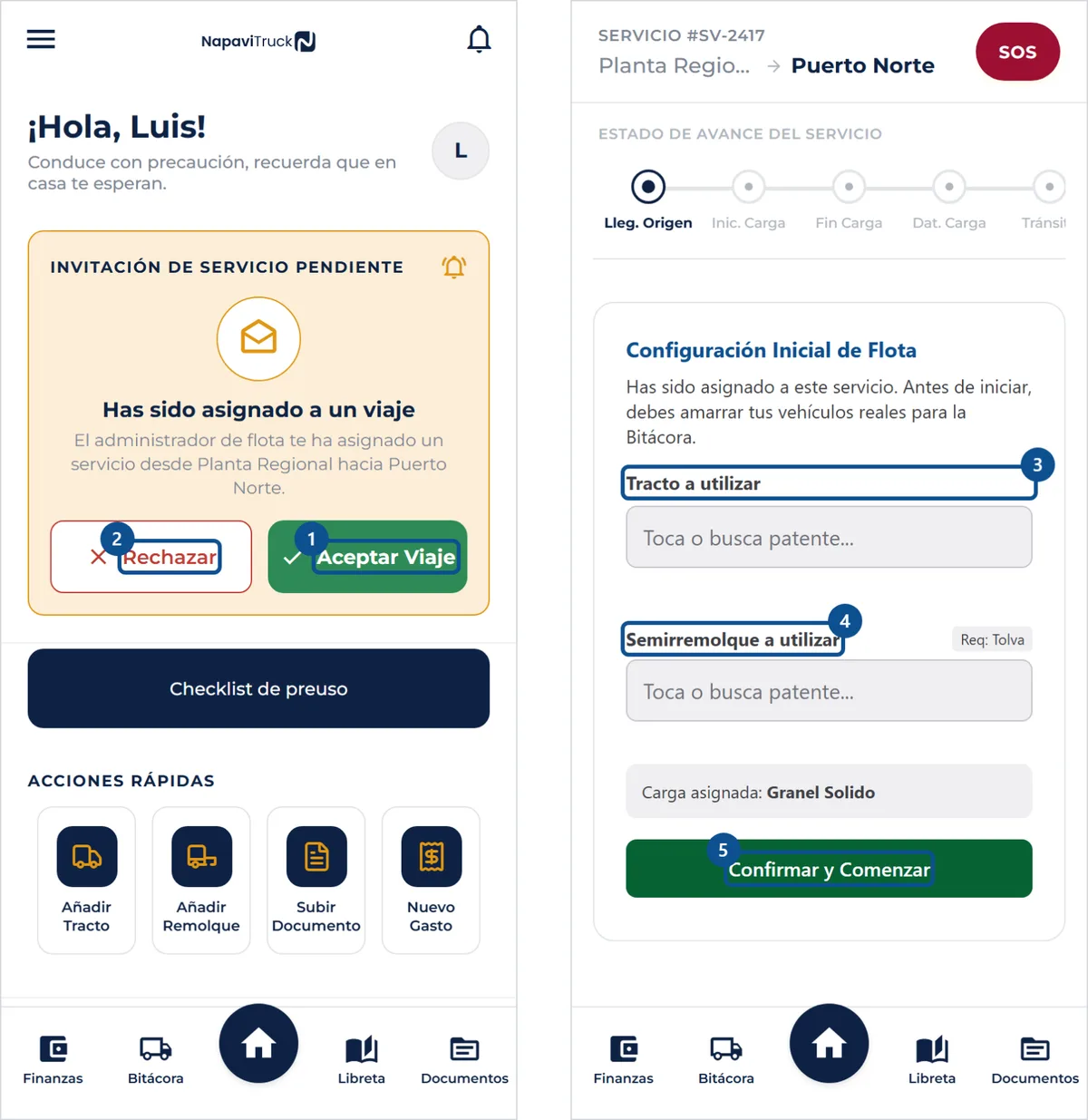
Un servicio asignado por la empresa aparece en el inicio como invitación pendiente, con su origen y su destino.
1Pulse «Aceptar Viaje».
2«Rechazar» lo quita de su lista, después de pedir confirmación.
3Entre en el servicio con «Continuar Operación». La primera vez pide con qué equipos se va a salir.
4Toque «Tracto a utilizar» y elija la patente. Si no está en la flota, escríbala: la app ofrece registrarla para este viaje.
5Haga lo mismo en «Semirremolque a utilizar». Al lado se indica el tipo de semirremolque que pide el servicio.
6Pulse «Confirmar y Comenzar». Si la jornada no estaba iniciada en la libreta, empieza en ese momento.
7Sin servicio asignado, el inicio ofrece «Ingresar Código» para unirse a un viaje con el código que entrega la empresa.
Tarea 6 de 13
Marcar los hitos del viaje
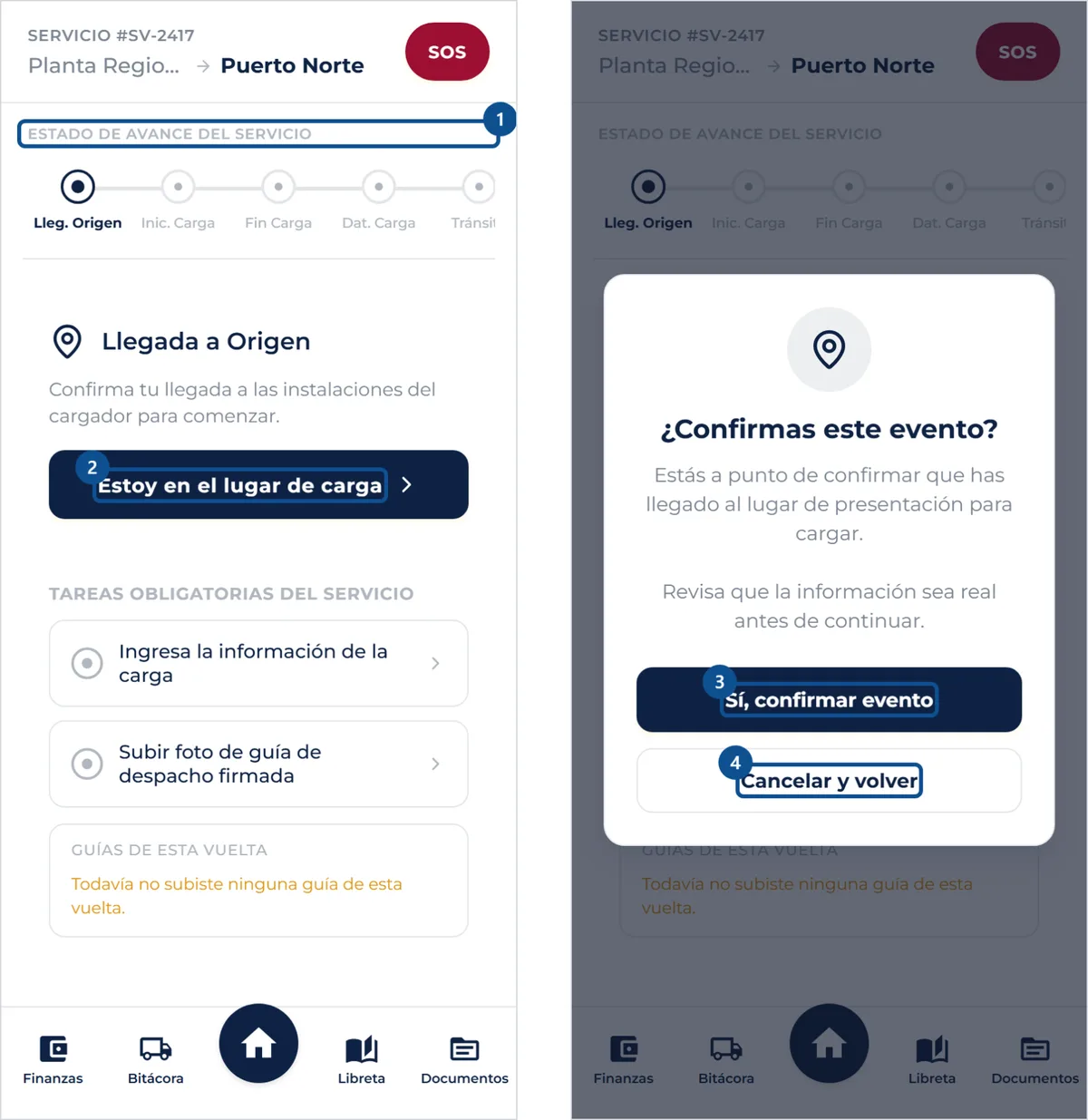
La bitácora del servicio pide un hito cada vez: llegar al origen, empezar y terminar la carga, salir, llegar al destino, y empezar y terminar la descarga.
1La barra superior marca los hitos hechos y el que corresponde ahora.
2Pulse el botón del hito cuando ocurre: «Estoy en el lugar de carga» al llegar al origen.
3Confirme con «Sí, confirmar evento».
4«Cancelar y volver» cierra el aviso sin registrar nada.
5Si el lugar tiene geocerca, las llegadas sólo se marcan estando dentro de ella. Fuera, la app no lo permite e indica a qué distancia se está.
6Al terminar la carga y la descarga se pregunta si hubo un incidente. «No, todo en orden» continúa; «Sí, registrar incidente» pide elegir de qué tipo fue.
7Los hitos se guardan en el teléfono aunque no haya señal y se envían solos al recuperarla. También cambian la libreta: salir pasa a conducción, llegar a espera, y cargar o descargar a tareas auxiliares.
Tarea 7 de 13
Cancelar el viaje por un problema mecánico
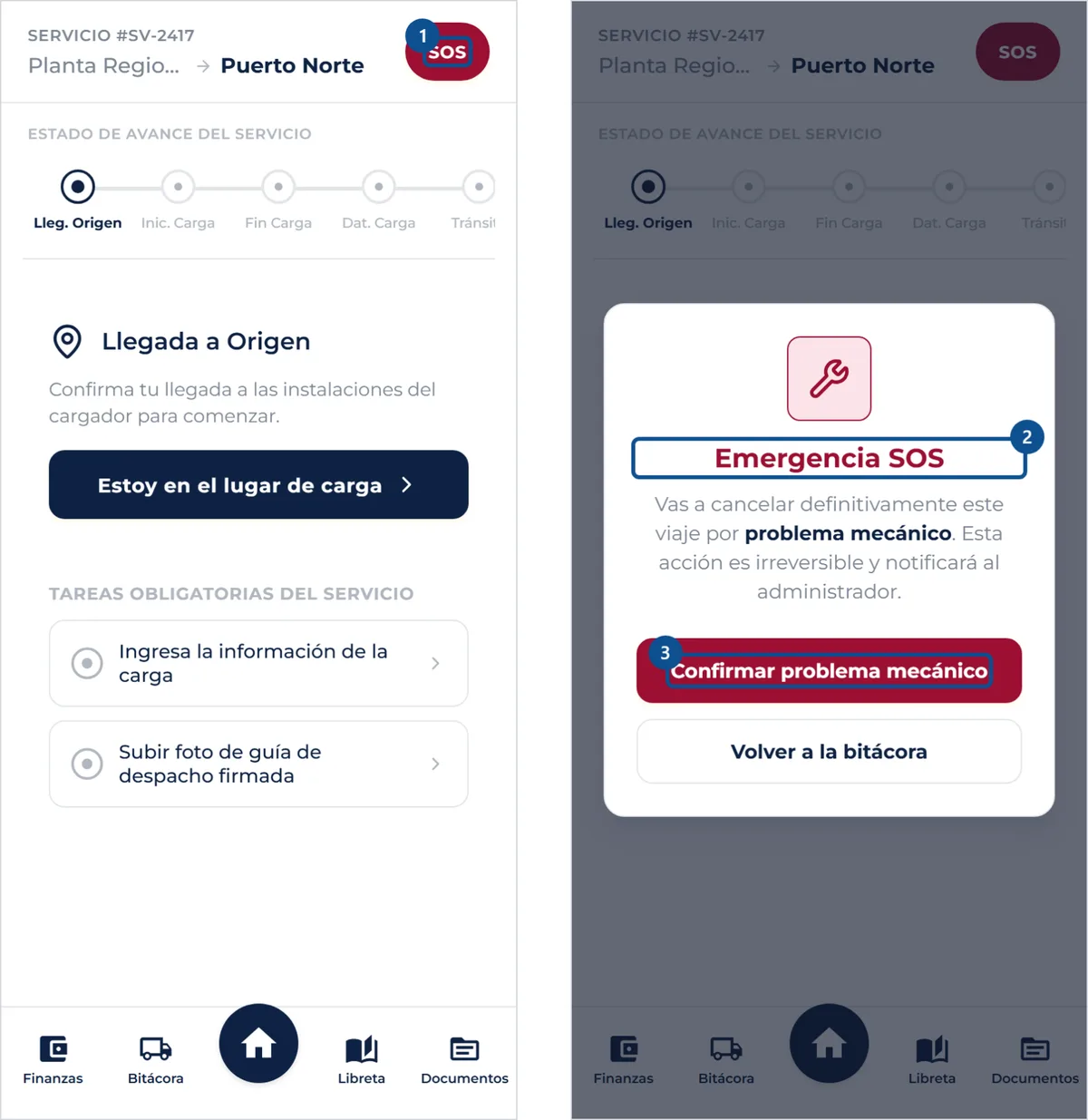
El botón «SOS» del servicio cancela el viaje cuando el equipo no puede seguir por una falla mecánica, y avisa a la administración.
1En la pantalla del servicio, pulse «SOS», arriba a la derecha.
2Lea el aviso: el viaje se cancela por problema mecánico y la cancelación no se puede deshacer.
3Pulse «Confirmar problema mecánico» para cancelar, o «Volver a la bitácora» para seguir con el viaje.
4Para un retraso o un imprevisto que no impide seguir, no use «SOS»: avise a su administración y continúe marcando los hitos.
Tarea 8 de 13
Registrar los datos de la carga y la guía firmada
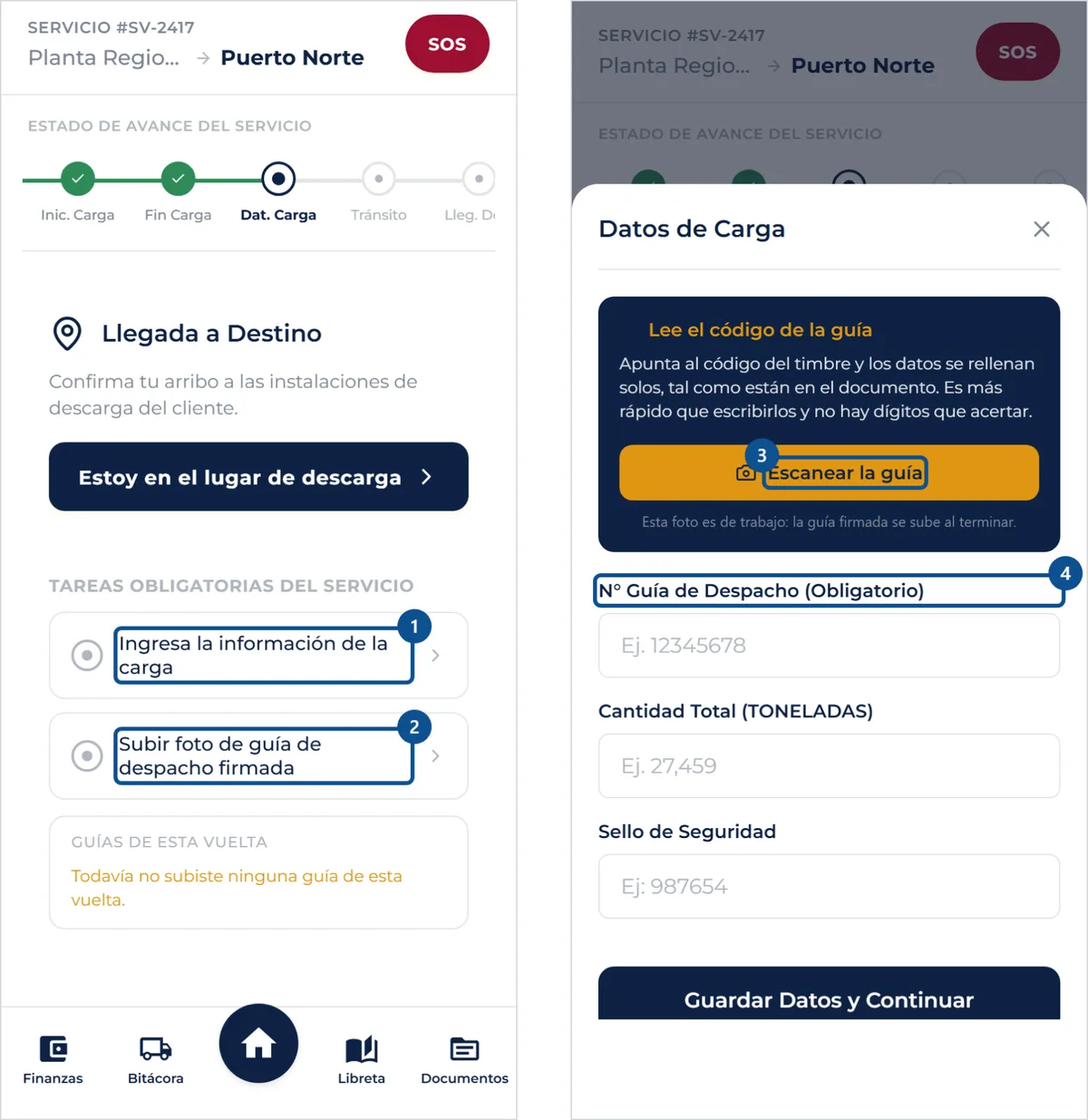
Los datos de la carga y la foto de la guía firmada no impiden salir a ruta, pero sin ellos no se puede cerrar el servicio.
1En «Tareas obligatorias del servicio», pulse «Ingresa la información de la carga».
2Pulse «Escanear la guía» y apunte al código del timbre. Los datos se rellenan tal como están en el documento.
3Revise el número de guía y la cantidad. El número de guía es obligatorio; si el código no se leyó, se escriben a mano.
4Pulse «Guardar Datos y Continuar», compare los datos con el papel y confírmelos manteniendo pulsado el botón.
5Con la guía ya firmada por quien recibió la carga, pulse «Subir foto de guía de despacho firmada» y fotografíela. La foto del escaneo no cuenta: la que sale en el informe es la firmada.
Tarea 9 de 13
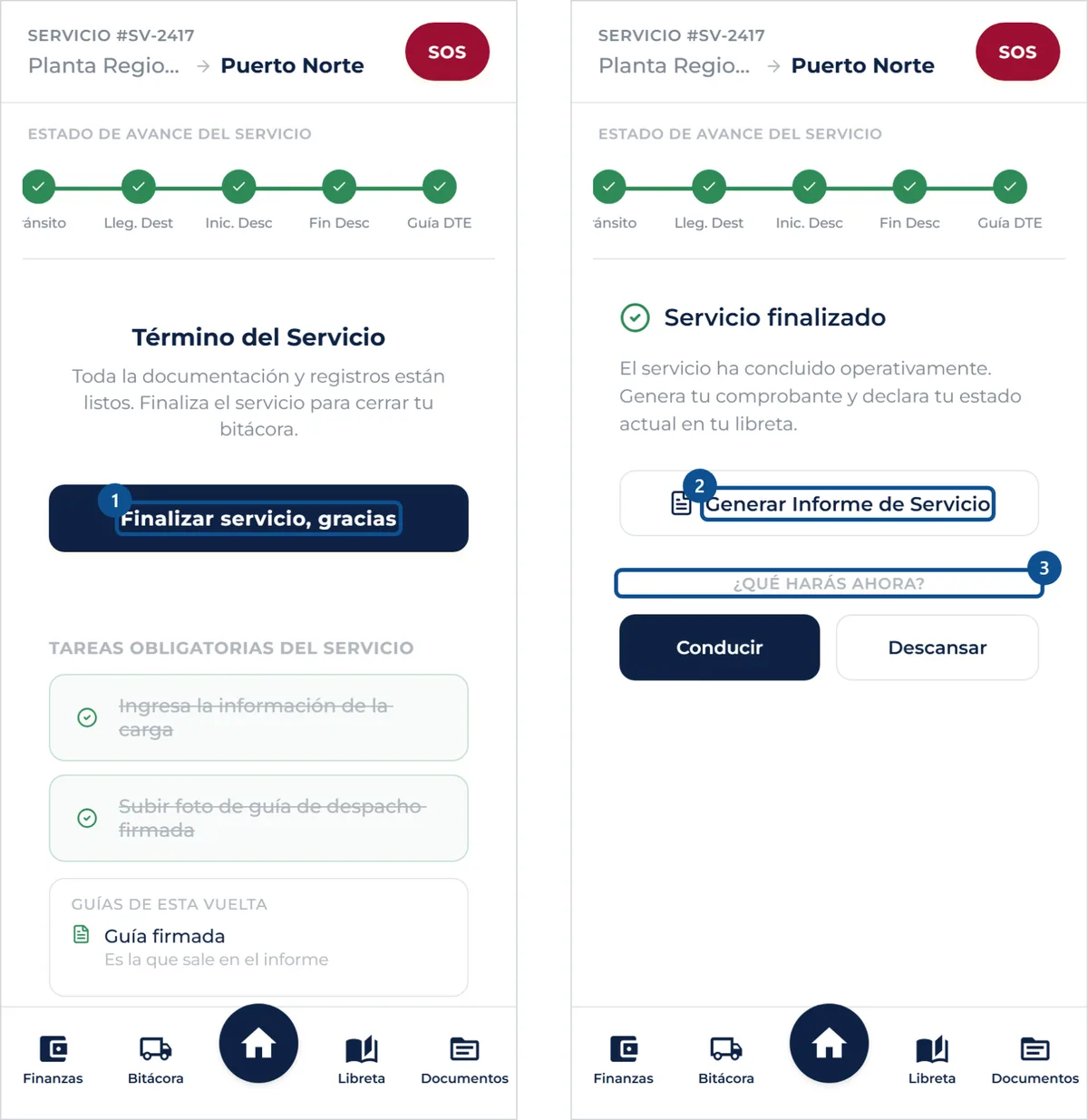
Cerrar el servicio
Terminada la descarga, la bitácora pide unas observaciones opcionales y después el cierre.
1Escriba lo que haya que dejar anotado del viaje, o pulse «Omitir sin observaciones».
2Pulse «Finalizar servicio, gracias». Si faltan los datos de la carga o la guía firmada, la app no deja cerrar y dice qué falta.
3«Generar Informe de Servicio» crea el comprobante en PDF para compartirlo.
4Indique qué hará ahora. «Conducir» deja la jornada en marcha, y hay que finalizarla en la libreta al dejar de conducir; «Descansar» inicia el descanso.
Tarea 10 de 13
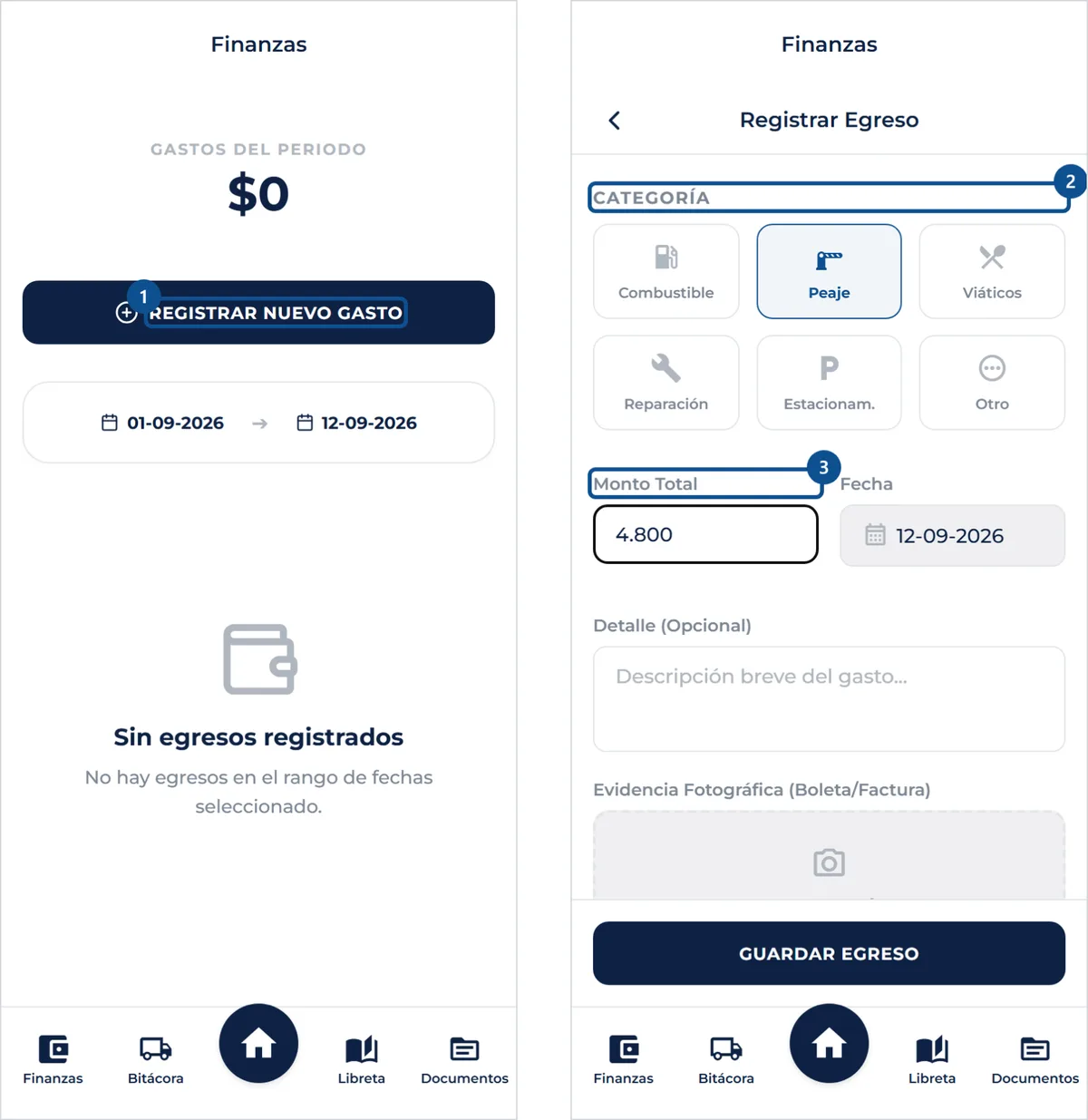
Registrar un gasto
Combustible, peajes, viáticos, reparaciones y estacionamientos se registran desde el teléfono, con la foto de la boleta y asociados al servicio o al equipo en que se gastaron.
1Abra Finanzas y pulse «REGISTRAR NUEVO GASTO».
2Elija la categoría: combustible, peaje, viáticos, reparación, estacionamiento u otro.
3Escriba el monto total. En combustible puede indicar el monto, los litros cargados o ambos.
4Escriba el detalle. Es obligatorio en «Reparación» y «Otro», y una reparación avisa a la administración para que revise la mantención.
5Pulse «Capturar Boleta» y fotografíe la boleta o la factura.
6En «Asociar a», elija si el gasto es de un servicio, del tracto o del semirremolque, y marque cuál.
7Pulse «GUARDAR EGRESO». Sin señal, el gasto queda guardado en el teléfono y se envía al recuperar la conexión.
Tarea 11 de 13
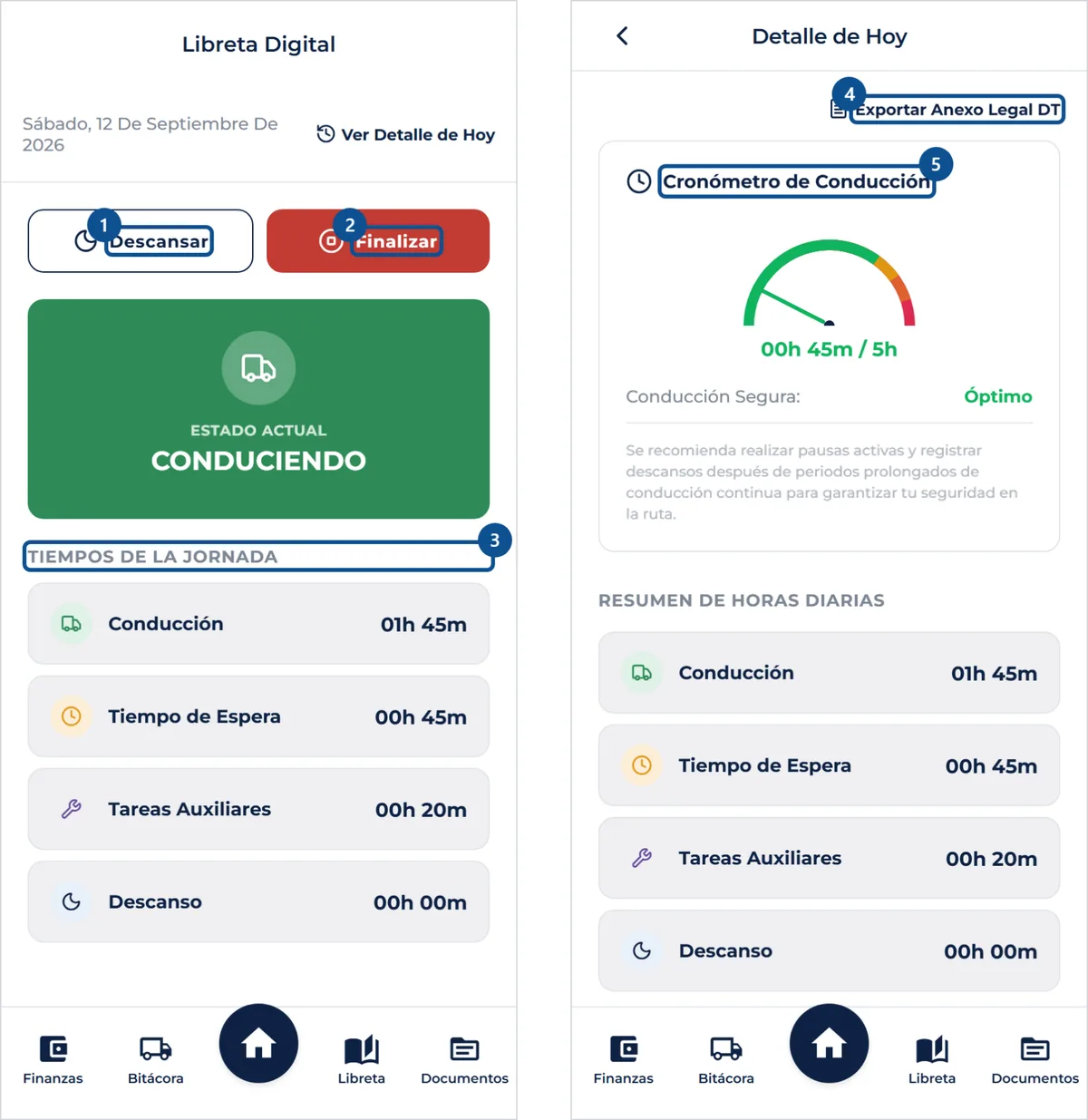
Llevar la libreta de conducción
La libreta registra las horas de conducción, espera, tareas auxiliares y descanso de la jornada. No reemplaza la libreta de papel.
1Al empezar el turno, abra Libreta y pulse «Iniciar Jornada». Si se marca un hito sin haberla iniciado, la app ofrece iniciarla.
2«Descansar» abre un descanso. Mientras dura, el botón dice «Retomar».
3«Finalizar» cierra la jornada del día.
4«Tiempos de la Jornada» suma lo registrado hoy. La conducción, la espera y las tareas auxiliares cambian solas con los hitos del servicio.
5«Ver Detalle de Hoy» muestra la conducción continua frente al máximo de cinco horas, y cada tramo del día.
6«Exportar Anexo Legal DT» genera el anexo en PDF del mes en curso, de los anteriores o de un período elegido.
7Sin señal, los cambios quedan guardados en el teléfono y se envían al recuperarla.
Tarea 12 de 13
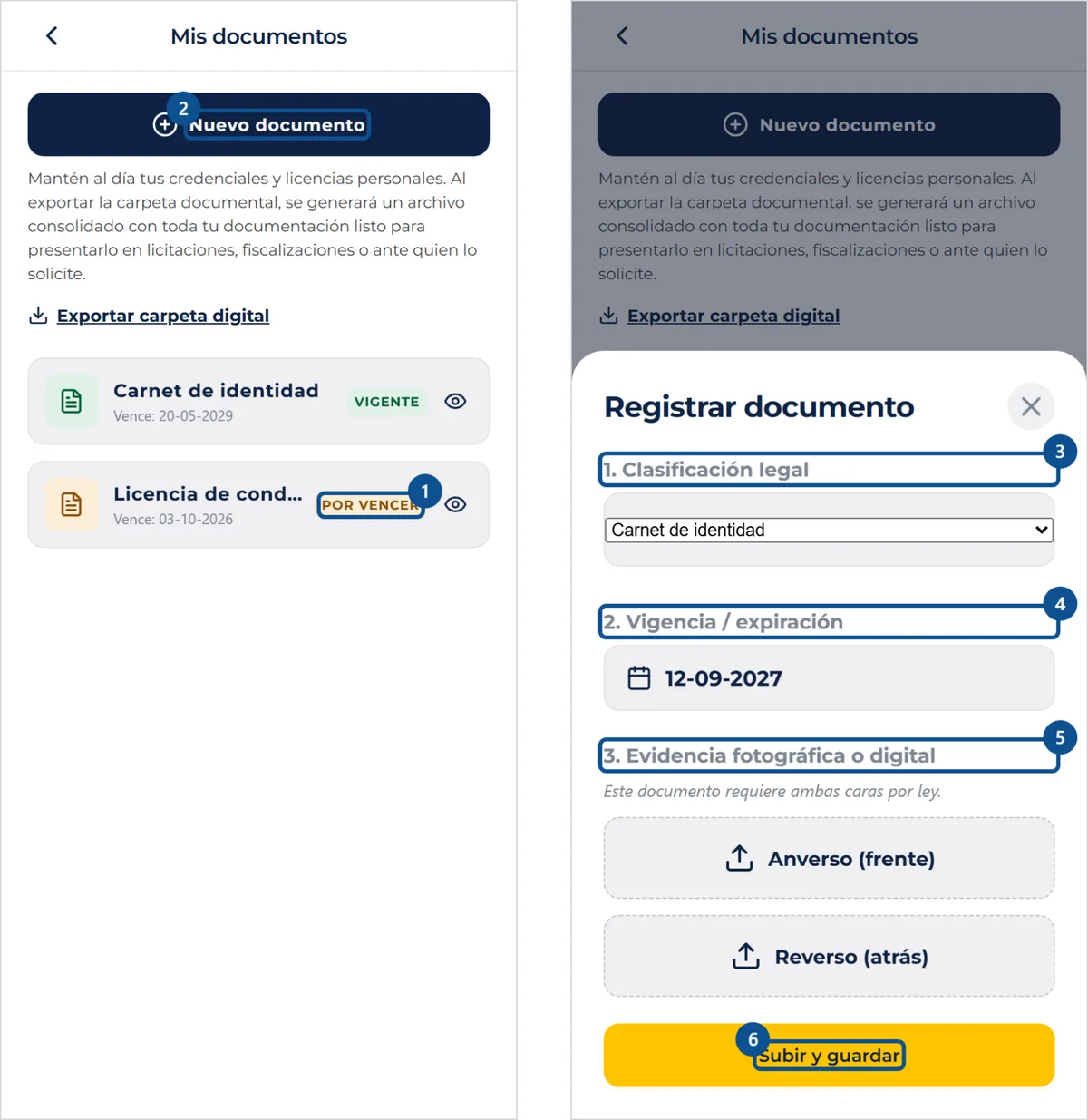
Subir o renovar un documento
La carpeta personal guarda el carnet, la licencia y otros documentos, cada uno con su vencimiento. El carnet y la licencia son obligatorios.
1Abra Documentos y elija «Mis Documentos». Cada documento indica su estado: vigente, por vencer, vencido o faltante.
2Pulse «Nuevo documento».
3En «1. Clasificación legal», elija el tipo. Para «Otro» se escribe además el nombre del documento.
4En «2. Vigencia / expiración», ponga la fecha de vencimiento.
5En «3. Evidencia fotográfica o digital», tome una foto, elija una de la galería o adjunte un PDF. El carnet y la licencia piden anverso y reverso.
6Pulse «Subir y guardar». Subir un documento necesita conexión.
7Los documentos del tracto y del semirremolque se suben igual, desde «Tractos» y «Semirremolques».
Tarea 13 de 13
Trabajar como conductor independiente
El conductor independiente es su propia empresa: crea sus servicios, registra sus gastos e ingresos y firma solo su checklist de preuso, sin supervisión.
1Sin un servicio en curso, el inicio ofrece «Crear Servicio». Pulse ese botón para registrar un viaje propio.
2«Ingresar Código» vincula a un servicio que creó otra empresa, con el código que ella le entrega.
3El asistente tiene ocho pasos: tipo de servicio, tracto, semirremolque, carga y lugares, hasta la fecha de inicio del viaje. Pulse «Siguiente» en cada uno y «Guardar» en el último.
4Si la patente del tracto o del semirremolque no está registrada, la app pide marca, modelo y año, y agrega el equipo a su flota.
5El servicio creado se trabaja igual que uno asignado: hitos, datos de la carga, guía firmada y cierre.
6En Finanzas tiene, además de «NUEVO GASTO», «NUEVO INGRESO», para registrar lo cobrado por un viaje asociado a su servicio.
7Su checklist de preuso no se envía a supervisión: pulse «Firmar el checklist» y confírmelo con su PIN.
Compruebe lo aprendido
10 preguntas sobre estas tareas; con 8 aciertos se aprueba. Puede repetirla las veces que necesite.