Todas las áreas

Finanzas

Quien registra cobros, gastos y anticipos.

El dinero que entra y el que sale: cobros de facturas, cargas de combustible que esperan monto, anticipos a empresas colaboradoras y el resultado del mes. La huella de carbono se lee aquí porque sale de los mismos litros.

Tarea 1 de 6

Registrar el cobro de una factura

La pantalla reúne las facturas que todavía esperan cobro, agrupadas por cliente, sin filtro por mes.

  1. 1Abra Finanzas y entre en «Registrar cobros». Cada factura dice si está al día, cuántos días lleva vencida o si no tiene plazo pactado.
  2. 2Indique la fecha del cobro y el monto recibido, que puede ser distinto del facturado.
  3. 3Pulse «Cobrada». Las facturas se registran una a una: si alguna falla, las anteriores ya quedaron guardadas.
  4. 4Si el monto recibido no coincide con el facturado, aparece un campo para indicar el motivo, por ejemplo factoring, una retención o un descuento pactado. En ese caso el campo es obligatorio.
  5. 5Para una factura que no se cobrará, use «Anular». La factura deja de contar en todas las cifras, incluidos el margen y los ingresos del mes. La anulación pide una confirmación aparte y no se puede deshacer.
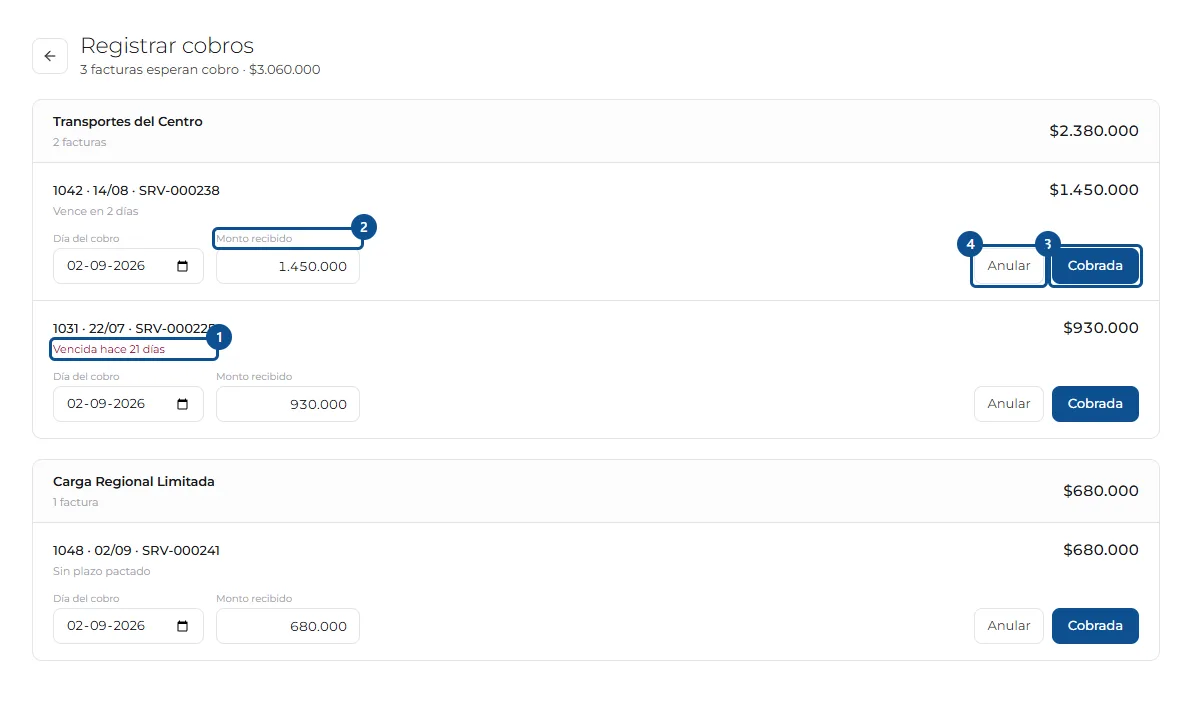
Pantalla de «Registrar el cobro de una factura», con los pasos señalados por número

Tarea 2 de 6

Poner precio a las cargas que lo esperan

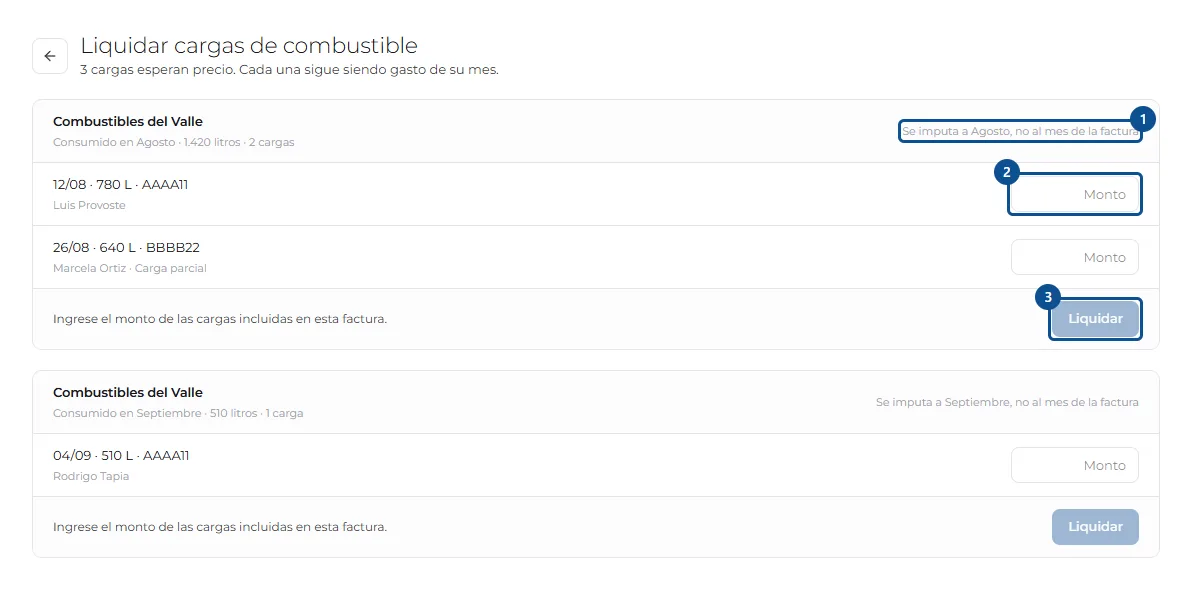
El combustible a crédito se carga con litros y sin monto: el precio llega con la liquidación de fin de mes. Hasta que se le pone, esa carga no entra en el margen.

  1. 1Abra Finanzas y entre en «Liquidar». Las cargas aparecen agrupadas por proveedor y por mes, que es como llega la factura.
  2. 2Escriba el monto de cada línea. Cada una lleva su fecha, sus litros, la patente y quien cargó, para poder cuadrarla contra la factura.
  3. 3Pulse «Liquidar» para confirmar el grupo entero. Se liquida en lote: no hace falta ir una por una.
  4. 4No hay campo de fecha: una carga de agosto liquidada en octubre sigue siendo gasto de agosto. Cada grupo indica a qué mes se imputa.
Pantalla de «Poner precio a las cargas que lo esperan», con los pasos señalados por número

Tarea 3 de 6

Adelantar dinero a una empresa colaboradora

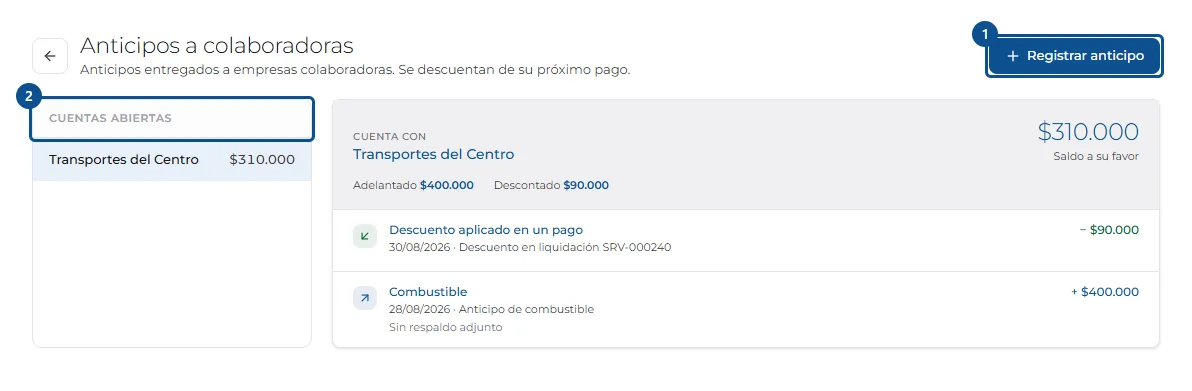
Un anticipo es dinero entregado antes de liquidar un servicio. Queda como saldo abierto y se recupera descontándolo de su próximo pago.

  1. 1Abra Finanzas y entre en «Anticipos». A la izquierda están las cuentas abiertas con su saldo; al elegir una, a la derecha aparecen sus movimientos.
  2. 2Pulse «Registrar anticipo», elija la empresa, indique el monto y explique qué se adelantó.
  3. 3Sólo se puede anticipar a empresas de su red que ya tengan cuenta en la plataforma. Las que están invitadas y no han entrado todavía no aparecen en la lista.
  4. 4La cuenta que ve aquí es la misma que ve la colaboradora desde su propia sesión, en «Anticipos recibidos».
Pantalla de «Adelantar dinero a una empresa colaboradora», con los pasos señalados por número

Tarea 4 de 6

Leer el resultado del mes

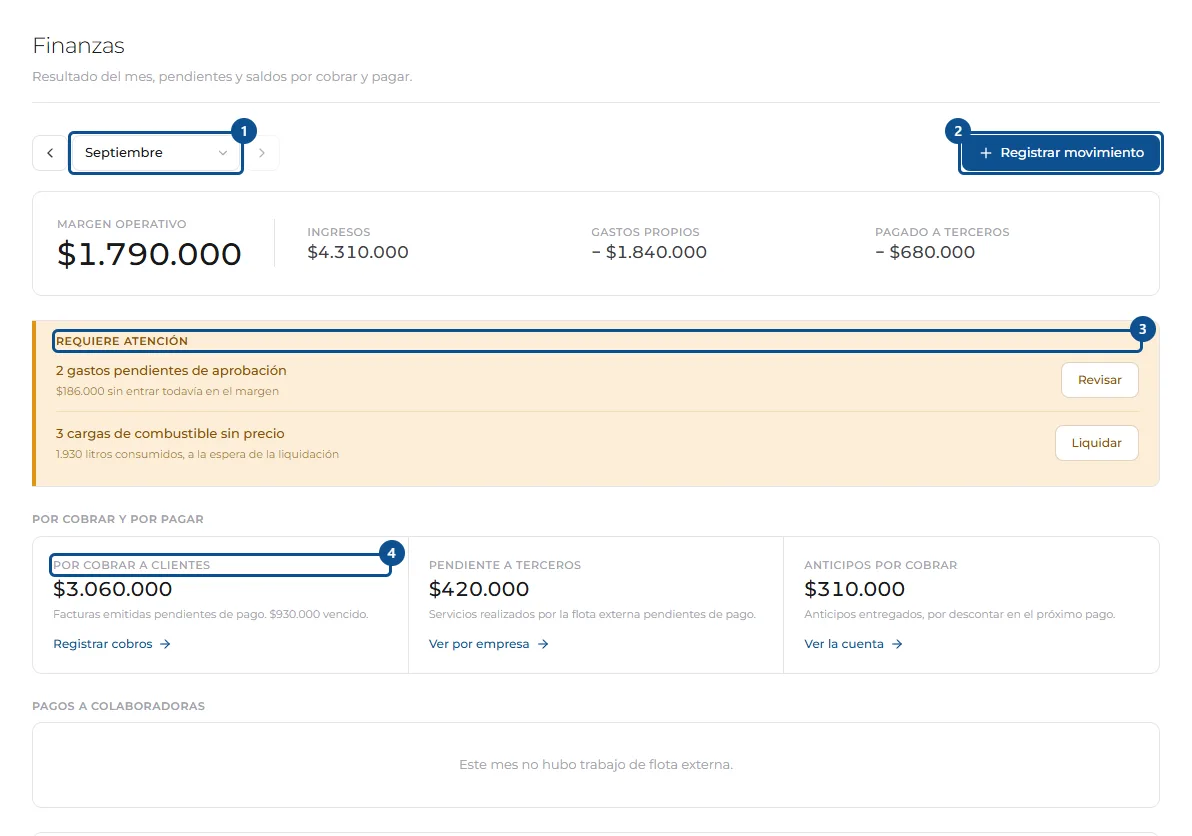
La pantalla de Finanzas contesta tres preguntas distintas: qué dejó el mes, qué espera una decisión, y qué está fuera de la caja.

  1. 1Elija el mes arriba a la izquierda. Todo lo que hay debajo cambia con él, salvo lo que se indica más adelante.
  2. 2La cabecera da el margen operativo del mes y sus tres componentes: lo que entró, los gastos propios y lo pagado a terceros.
  3. 3«Requiere atención» reúne lo que está esperando una decisión suya: gastos sin visto bueno y cargas de combustible sin precio. Cada línea lleva el botón que la resuelve.
  4. 4«Por cobrar y por pagar» muestra el saldo vigente de clientes y proveedores, por eso no cambia al elegir otro mes en el selector.
  5. 5Para anotar un ingreso o un gasto que no viene de un servicio, use «Registrar movimiento».
Pantalla de «Leer el resultado del mes», con los pasos señalados por número

Tarea 5 de 6

Consultar lo que le han adelantado

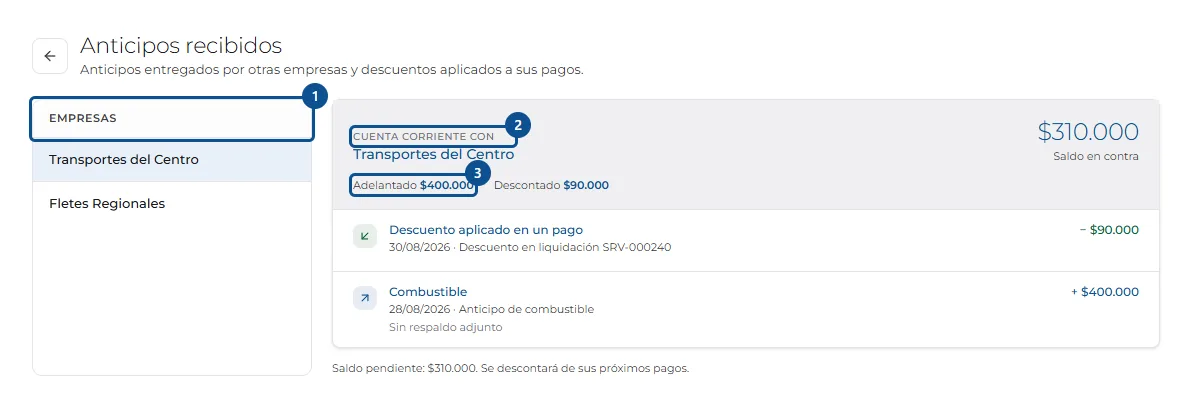
La pantalla que mira una empresa colaboradora para saber cuánto le adelantaron y cuánto le han descontado ya.

  1. 1Abra Finanzas y entre en «Anticipos recibidos». A la izquierda están las empresas en cuya red trabaja; se abre con la primera.
  2. 2A la derecha aparece la cuenta corriente con la empresa elegida, y arriba el saldo: lo que todavía se le debe.
  3. 3Debajo, el total adelantado y el total ya descontado. El saldo es la diferencia entre ambos.
  4. 4Cada movimiento dice su fecha y de dónde sale. Un descuento nombra la liquidación en la que se aplicó, para poder ir a comprobarlo.
  5. 5Este saldo no se cobra aparte: se descuenta de los próximos pagos.
Pantalla de «Consultar lo que le han adelantado», con los pasos señalados por número

Tarea 6 de 6

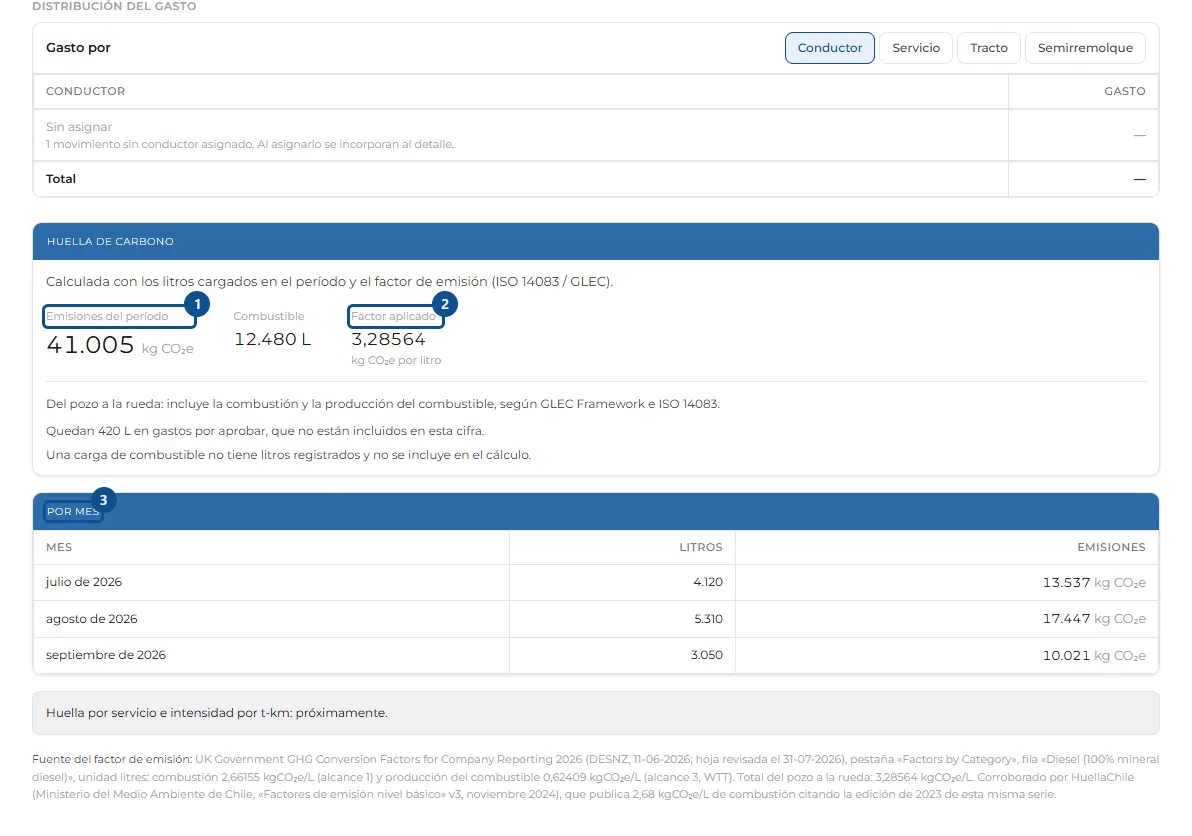
Consultar la huella de carbono

La huella se calcula a partir del combustible: los litros repostados en el período por el factor de emisión. No hay que registrar nada nuevo para obtenerla.

  1. 1Abra Finanzas, pulse «Ver detalle» en el detalle de gastos y baje hasta «Huella de carbono». Arriba está la cifra del período, en kilos de CO₂ equivalente.
  2. 2Junto a ella, los litros que la sostienen y el factor aplicado. La pantalla nombra la fuente del factor y su fecha de publicación: es lo que hay que citar si alguien pregunta de dónde sale la cifra.
  3. 3El desglose por mes reparte litros y emisiones. Sirve para comparar períodos, no para repartir la huella entre clientes.
  4. 4Lea las advertencias del pie antes de usar la cifra fuera: los gastos que siguen esperando aprobación no están incluidos, y una carga sin litros registrados no se puede medir.
  5. 5La plataforma no da la huella de un servicio concreto ni la intensidad por tonelada-kilómetro: se registran los litros cargados, no los consumidos en cada viaje.
Pantalla de «Consultar la huella de carbono», con los pasos señalados por número

Compruebe lo aprendido

10 preguntas sobre estas tareas; con 8 aciertos se aprueba. Puede repetirla las veces que necesite.

Hacer la evaluación