Todas las áreas

Gerencia

Quien administra la cuenta, los accesos y la flota.

La configuración que afecta a toda la empresa: el acceso de cada administrador y lo que ve, los clientes mandantes, los equipos de la flota, los datos de la empresa y los avisos del sistema.

Tarea 1 de 5

Dar de alta un administrador y decidir qué ve

Cada administrador puede quedar limitado a uno o varios departamentos. Es lo que decide qué módulos aparecen en su menú y qué cifras ve al entrar.

  1. 1Abra Usuarios y quédese en la pestaña «Administradores». Pulse «Nuevo Administrador» e indique nombre, RUT y correo: con ese correo entrará a la plataforma.
  2. 2En la columna «Nivel de acceso» marque los departamentos de esa persona. Puede marcar varios: verá la suma de todos ellos.
  3. 3Si no marca ninguna casilla, la persona tiene acceso a todo: es el perfil de gerencia, y la fila lo indica debajo de las casillas. Para limitar el acceso, marque al menos un departamento.
  4. 4El cuentadante principal no lleva casillas y no se puede limitar. Es quien responde de la cuenta.
  5. 5«Suspender» le quita el acceso y lo conserva en la lista; «Desvincular» lo saca de la empresa. Use suspender mientras la persona siga en la empresa.
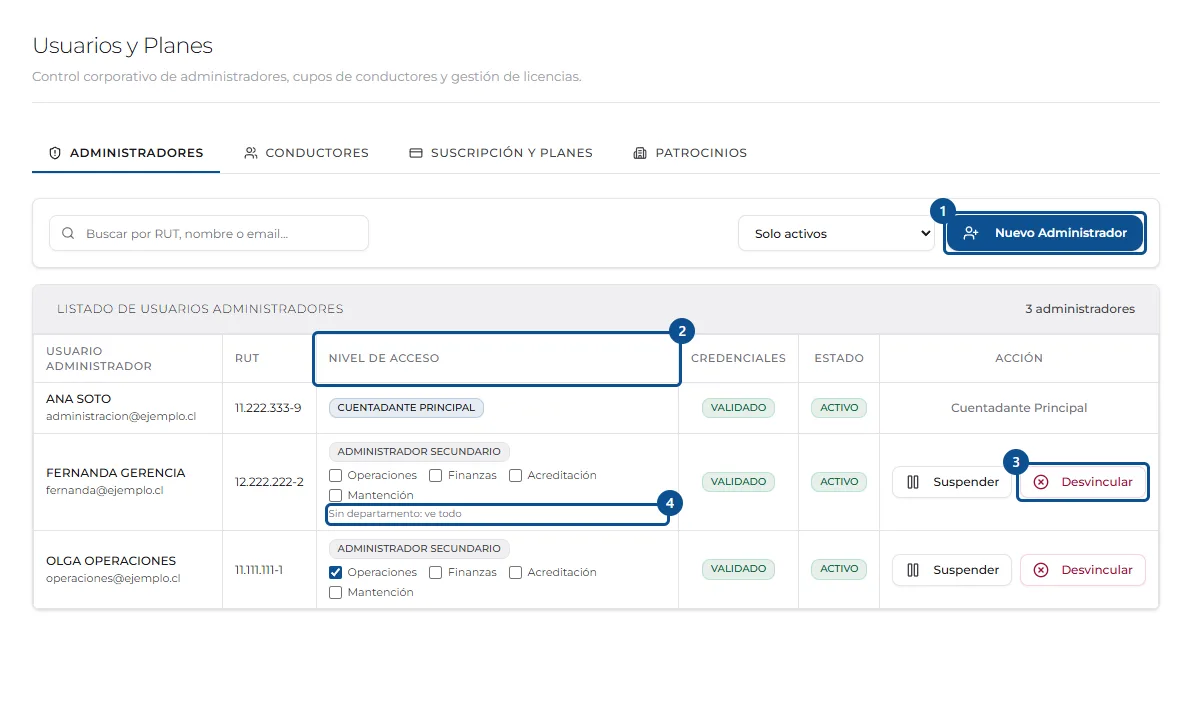
Pantalla de «Dar de alta un administrador y decidir qué ve», con los pasos señalados por número

Tarea 2 de 5

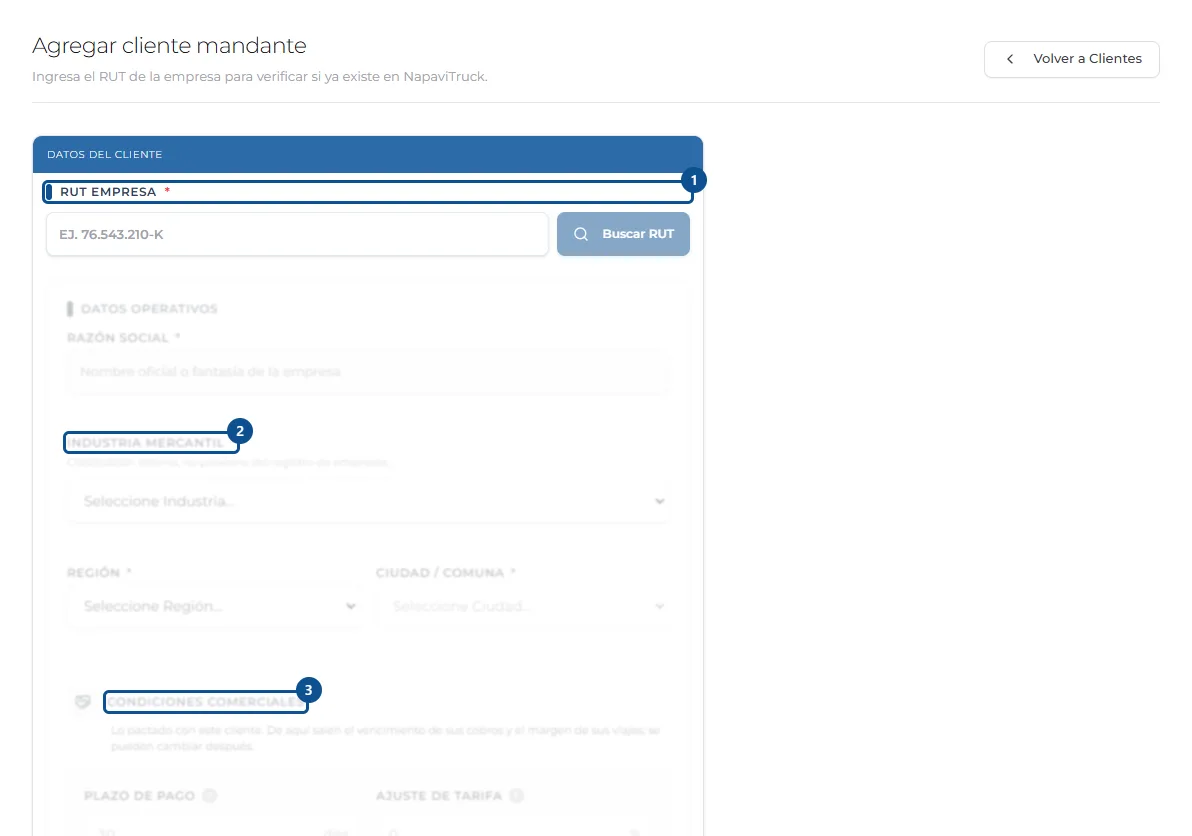
Agregar un cliente mandante

El cliente mandante es la empresa que contrata el viaje. Es necesario para facturar un servicio y calcular su margen, por lo que conviene darlo de alta antes de crear sus servicios.

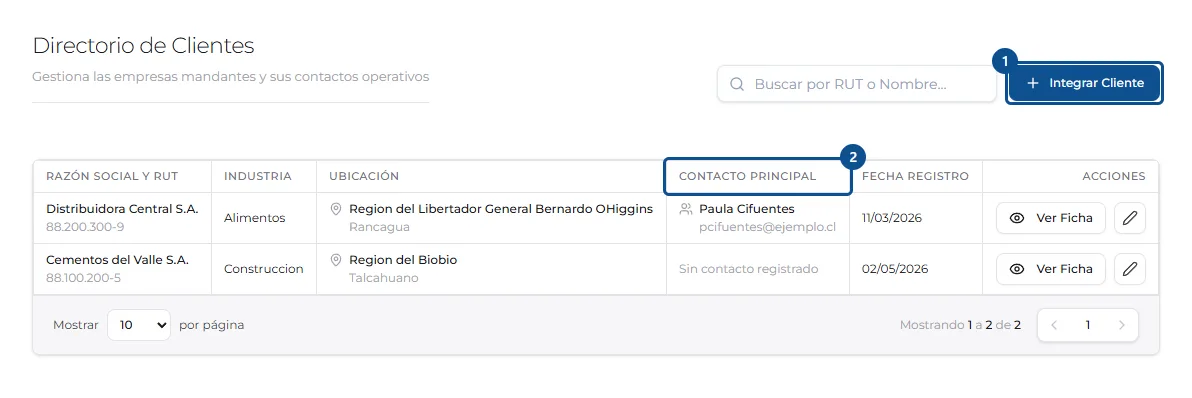
  1. 1Abra Clientes. El directorio lista las empresas mandantes con su RUT, su industria y dónde están.
  2. 2Cada cliente muestra su contacto principal. Un cliente sin contacto registrado funciona igual.
  3. 3Pulse «Integrar Cliente» y escriba el RUT de la empresa. Pulse «Buscar RUT»: hasta entonces el resto del formulario está deshabilitado.
  4. 4Complete los datos operativos. La industria la clasifica quien da de alta al cliente, y es lo que después permite agrupar.
  5. 5Fije las condiciones comerciales. De ahí salen el vencimiento de sus cobros y el margen de sus viajes, y se pueden cambiar después.
Pantalla de «Agregar un cliente mandante», con los pasos señalados por número

Tarea 3 de 5

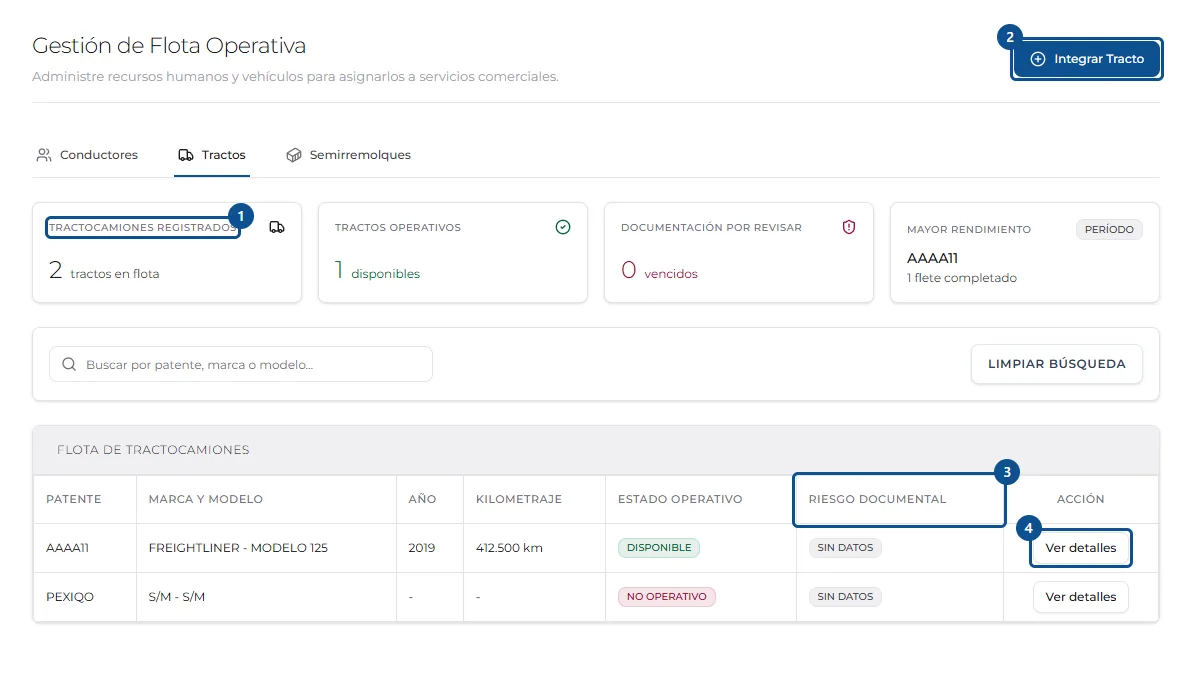
Integrar un tracto en la flota

La flota propia se gestiona en tres pestañas: conductores, tractos y semirremolques. Un equipo que no está aquí no se puede asignar a ningún servicio.

  1. 1Abra Flota y elija la pestaña «Tractos». Las tarjetas de arriba resumen cuántos hay y cuántos están disponibles ahora mismo.
  2. 2Pulse «Integrar Tracto» e indique patente, marca, modelo y año. El kilometraje es el que sostiene las pautas de mantención que vencen por kilómetros.
  3. 3El estado operativo indica si el equipo está disponible. «Suspendido» corresponde a un equipo que volverá a operar, por ejemplo si está en taller o le falta un documento. «Dar de baja» corresponde a un equipo que no volverá: no lo borra, y los servicios en que participó conservan su patente.
  4. 4«Riesgo documental» resume la vigencia de sus papeles. El detalle está en el estado documental de Acreditación.
  5. 5«Ver detalles» abre el detalle del equipo, con sus documentos y su historial.
Pantalla de «Integrar un tracto en la flota», con los pasos señalados por número

Tarea 4 de 5

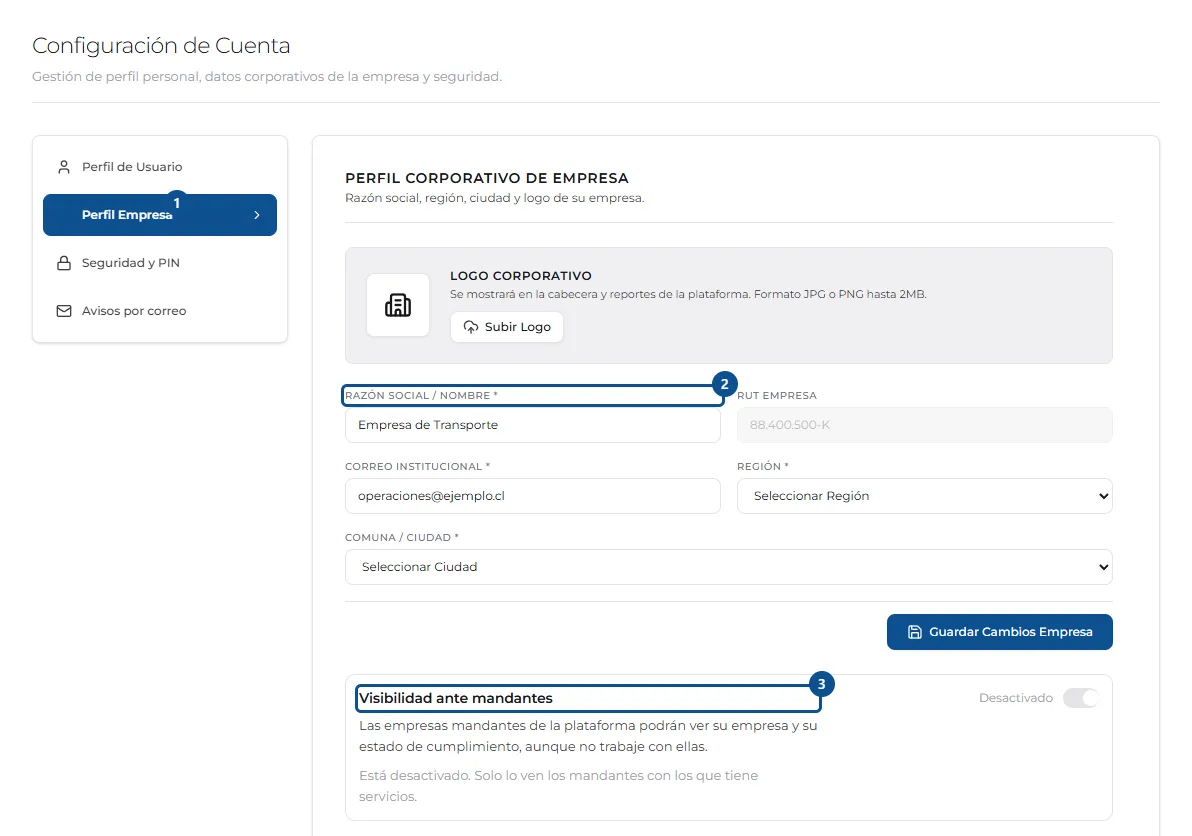
Configurar los datos de la empresa

Los datos de la empresa salen impresos en los documentos que genera la plataforma y son lo que ven los clientes.

  1. 1Abra Ajustes y entre en «Perfil Empresa». Las otras secciones son su perfil personal, la seguridad de su cuenta y los avisos por correo.
  2. 2Revise la razón social, el correo institucional, la región y la comuna. El RUT no se puede cambiar aquí: identifica a la empresa en toda la plataforma.
  3. 3Suba el logo si lo tiene. Se usa en la cabecera y en los informes que se exportan.
  4. 4Decida la visibilidad ante mandantes. Activarla permite que cualquier empresa mandante de la plataforma vea su empresa y su estado de cumplimiento, aunque no trabaje con usted. Desactivada, sólo la ven los mandantes que ya tienen servicios con usted.
Pantalla de «Configurar los datos de la empresa», con los pasos señalados por número

Tarea 5 de 5

Revisar los avisos del sistema

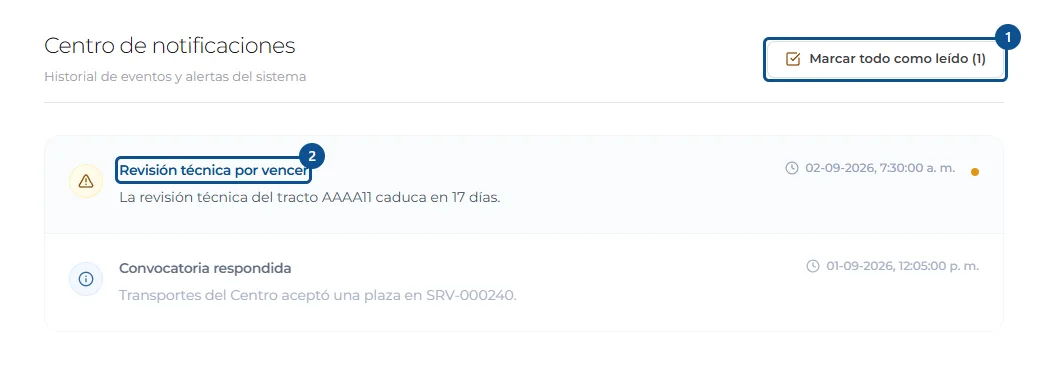
El centro de notificaciones reúne los avisos que genera la plataforma: vencimientos próximos y respuestas a lo que usted publicó.

  1. 1Abra Notificaciones. Cada aviso dice qué pasó, sobre qué equipo o servicio, y cuándo. Los que llevan marca a la derecha son los que no ha leído.
  2. 2Pulse el aviso para ir a la pantalla donde se resuelve. Un vencimiento lleva al estado documental; una convocatoria respondida, al servicio.
  3. 3«Marcar todo como leído» limpia la marca de todos a la vez. No resuelve nada: los vencimientos siguen ahí hasta que se renueve el documento.
Pantalla de «Revisar los avisos del sistema», con los pasos señalados por número

Compruebe lo aprendido

10 preguntas sobre estas tareas; con 8 aciertos se aprueba. Puede repetirla las veces que necesite.

Hacer la evaluación