Crear un servicio y llevarlo hasta el cierre: programarlo, asignarle conductores y seguirlo en la planilla y en el calendario. Incluye la bolsa de cargas y las dos formas de retirar un servicio: cancelarlo si llegó a programarse, o eliminarlo si se creó por error.
El servicio se configura en seis pasos dentro de una misma pantalla. Ningún paso obliga a completar el anterior: se pueden recorrer en cualquier orden y saltar los que no correspondan.
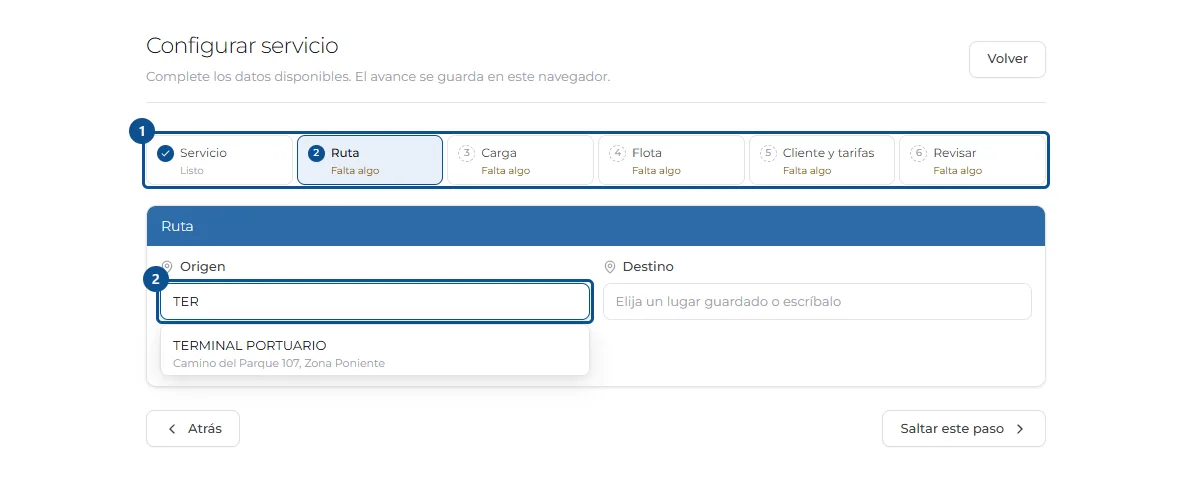
1Abra Servicios y pulse «Configurar servicio». La barra superior muestra los seis pasos y, debajo de cada uno, si ya tiene lo que necesita o si le falta algo.
2En «Servicio», elija el tipo de viaje. Si elige Embarque, indique además por dónde pasa cada vuelta.
3En «Ruta», escriba el origen y el destino. Al teclear aparecen los puntos de interés guardados de su empresa, con su dirección debajo.
4Elija uno de la lista siempre que exista. Sólo los lugares guardados traen geocerca: si escribe el lugar a mano, el campo avisa de que ese servicio se creará sin ella. No se lo impide, pero sin geocerca el conductor no recibe el aviso que le recuerda marcar el hito al llegar, y el mismo lugar tecleado de dos formas distintas cuenta como dos sitios.
5En «Carga», elija el semirremolque y qué se transporta. Marque la casilla de carga peligrosa sólo si corresponde; si la marca, indique la clase IMO.
6En «Flota», indique cuántos camiones necesita y la fecha de presentación de carga, con su hora. Sin esa fecha el servicio se guarda como borrador y no queda programado.
7En «Cliente y tarifas», elija el cliente mandante. Si el viaje no es para un cliente de la cartera, deje «Sin cliente (carga particular)».
8En «Revisar» se enumera lo que quedó sin decidir, con un enlace a cada paso. Se puede guardar igual: la lista no son errores, es lo que quedó pendiente.
Tarea 2 de 12
Programar un servicio que está en borrador
Un servicio sin fecha de presentación de carga queda en borrador: existe, pero no está programado y no aparece como trabajo del día. Programarlo es ponerle esa fecha.
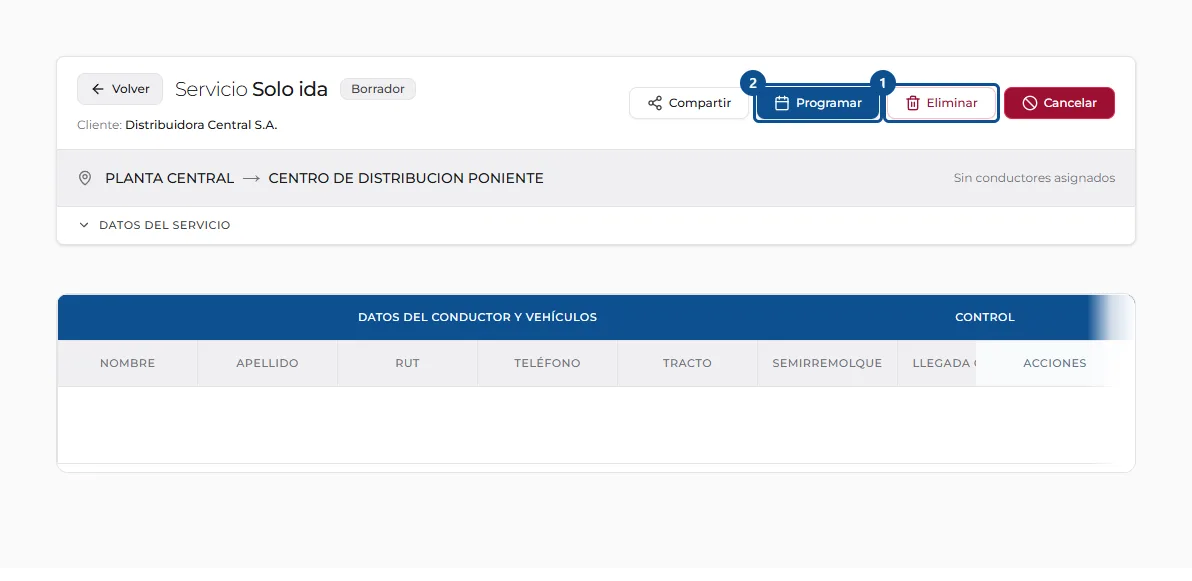
1Abra el borrador y pulse «Programar». La acción sólo aparece en los servicios en borrador: uno ya programado se modifica desde su detalle.
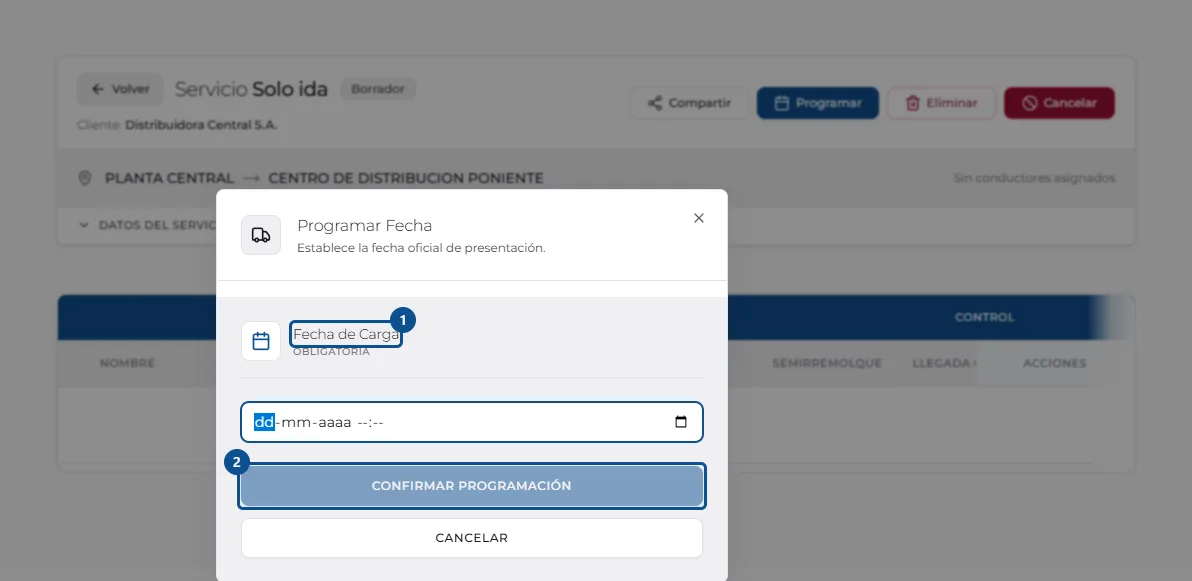
2Indique la fecha y la hora de presentación de carga. Es obligatoria y es lo único que falta: hasta que la tenga, el botón de confirmar permanece inactivo.
3Confirme la programación. La hora se registra como hora de Chile, aunque programe desde otro país.
4El servicio queda programado y aparece en el calendario y en el panel. Desde ese momento se le pueden asignar conductores.
Tarea 3 de 12
Guardar un lugar frecuente y su geocerca
Un lugar guardado lleva coordenadas y un radio, y es lo único que pone geocerca en un servicio.
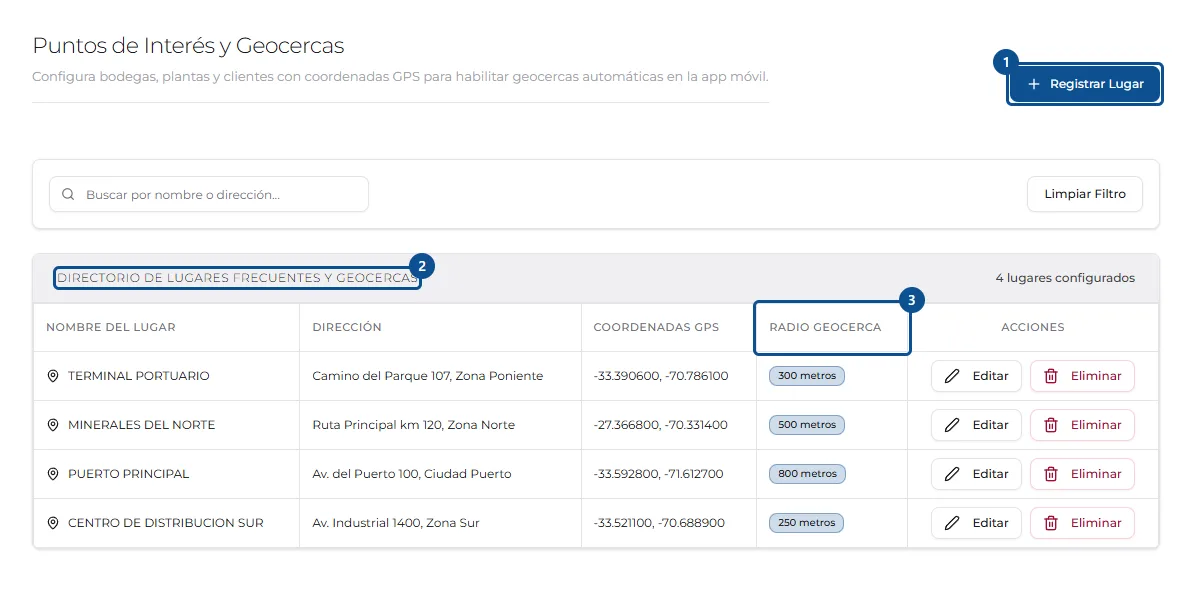
1Abra Personalización y entre en «Puntos de interés». El directorio lista los lugares guardados con su dirección y sus coordenadas.
2Pulse «Registrar Lugar» para añadir uno. Guarde con el nombre con el que la gente lo llama: es el que aparecerá al teclear en «Ruta».
3Indique el radio de la geocerca. Es la distancia a la que se considera que el camión llegó, y cada lugar lleva el suyo: un patio de acopio no mide lo que una planta.
4Al crear un servicio, elegir este lugar en origen, destino o intermedio copia su geocerca al viaje. Ésa es la que avisa al conductor para que marque el hito al llegar. Un lugar escrito a mano no la lleva.
5El aviso recuerda, no marca: el hito de la bitácora lo declara siempre el conductor y el sistema no lo escribe por él.
6Editar un lugar cambia sus coordenadas y su radio para los servicios que se creen a partir de entonces. Los ya creados conservan la geocerca que copiaron.
Tarea 4 de 12
Asignar conductores a un servicio
Un servicio programado necesita conductores. Se asignan desde el detalle del servicio, y se pueden cambiar mientras el viaje no haya terminado.
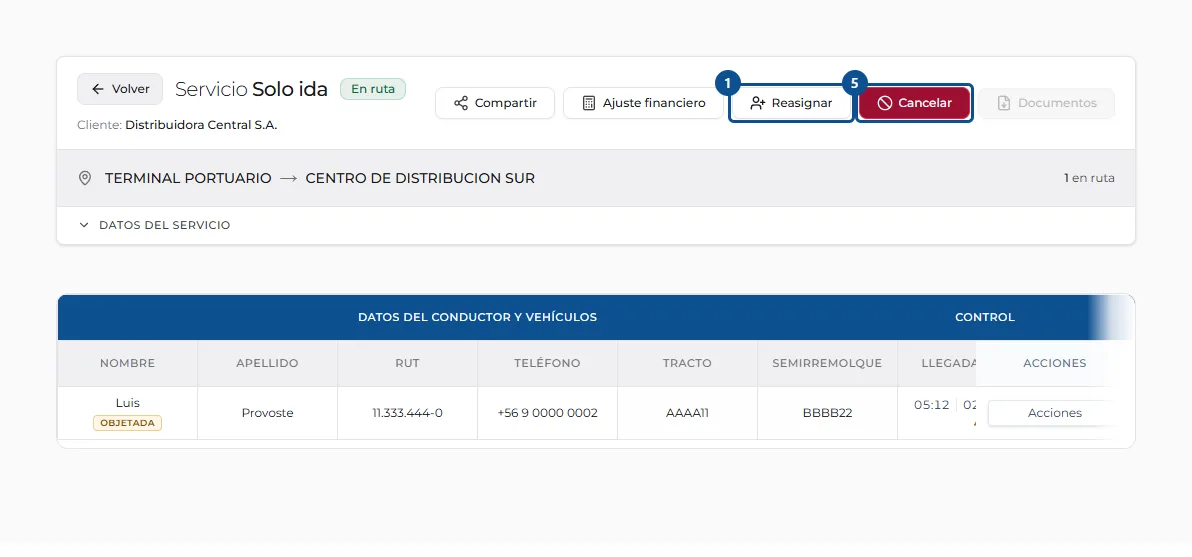
1Abra el servicio. El botón dice «Asignar» si todavía no tiene conductores y «Reasignar» si ya los tiene. No está disponible en los servicios cancelados, finalizados ni en los borradores.
2Busque a cada conductor por su nombre o su RUT y selecciónelo. La lista de abajo permite además buscar conductores de flota externa.
3Confirme la asignación. Mientras no haya nadie seleccionado, el botón de confirmar permanece inactivo.
Tarea 5 de 12
Consultar la planilla operativa de un servicio
La planilla reúne, vuelta por vuelta, lo que cada conductor declaró durante el viaje: los datos de la carga, los tiempos y la guía de despacho.
1Abra el servicio y baje a la planilla. Cada fila es una vuelta de un conductor, con su tracto y su semirremolque.
2La tabla se desplaza en horizontal. A la derecha están los datos de la carga, como el número de guía, y las marcas de llegada y descarga. Las columnas visibles dependen del tipo de carga del servicio.
3Una marca junto al dato avisa de que no se pudo comprobar la posición desde la que se registró: fuera del radio del punto, sin coordenadas, o con el GPS del teléfono simulado. Pase el cursor por encima para leer el motivo.
4En «Acciones» están la guía firmada y su fotografía, para abrirlas o descargarlas.
Tarea 6 de 12
Publicar una carga en la bolsa
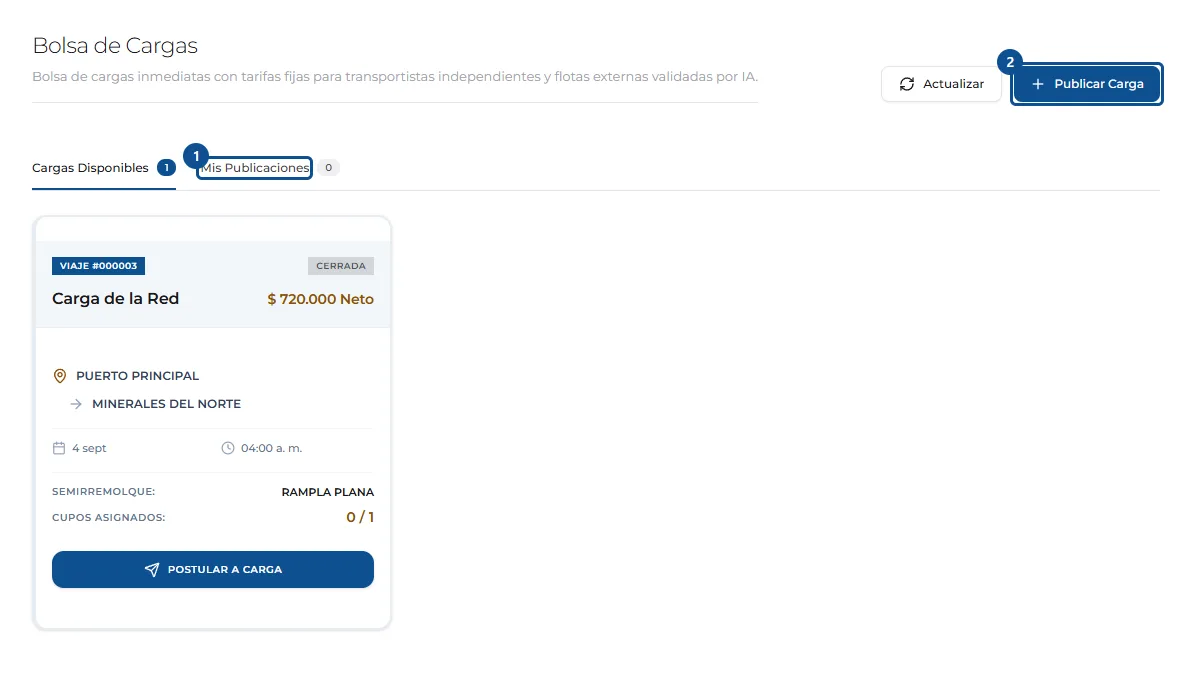
La bolsa de cargas ofrece un viaje a transportistas externos. La publicación indica qué se necesita y qué se paga; las empresas que reúnan las condiciones pueden postular sus camiones.
1Abra Bolsa de Cargas. La pestaña «Mis Publicaciones» reúne las cargas que ha publicado su empresa, con los cupos ya asignados.
2Pulse el botón de publicar. Los campos obligatorios son el cliente mandante, el origen y el destino, la fecha y hora de presentación, el semirremolque requerido, el tipo de carga, la tarifa ofrecida y cuántos camiones hacen falta.
3Acote la búsqueda si lo necesita: radio de alerta en kilómetros, antigüedad máxima del tracto y pase especial requerido. Los tres son opcionales y sirven para que sólo postule quien cumpla.
4Publique la carga. A partir de ahí aparece en «Cargas Disponibles» de las empresas que encajen con lo pedido.
Tarea 7 de 12
Responder a una convocatoria recibida
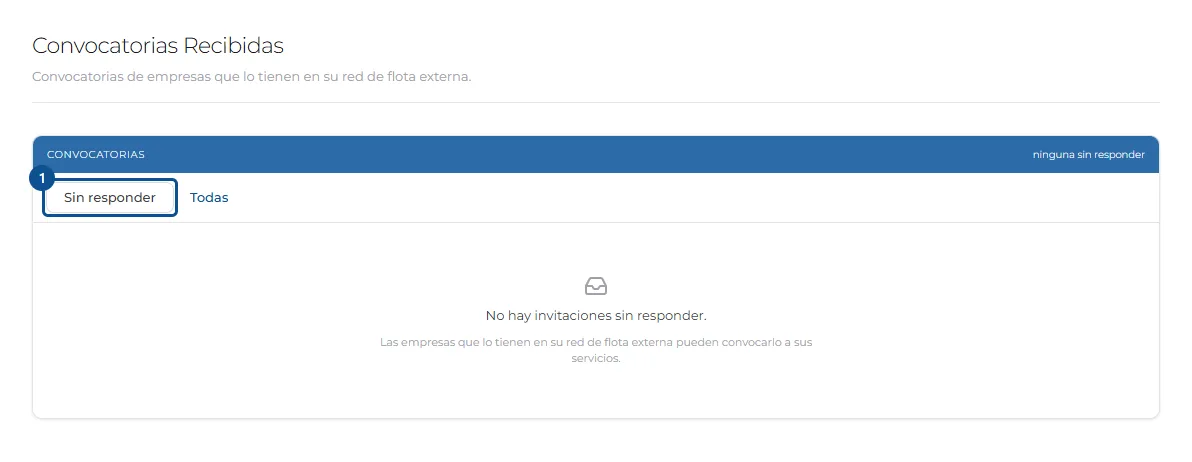
Cuando otra empresa publica una carga y su flota encaja con lo que pide, la convocatoria aparece en esta pantalla. Responder es ofrecer camiones para esas plazas.
1Abra Convocatorias Recibidas. La lista separa las que están sin responder de las demás; el filtro «Todas» muestra también las ya contestadas.
2Fíjese en cómo le llegó cada una: «Te invitó expresamente» significa que esa empresa le eligió a usted, y «Convocó a toda su flota externa» que la carga se ofreció en abierto.
3Pulse «Responder» en la que quiera atender. Una convocatoria sin plazas libres lo indica y ya no admite respuesta.
Tarea 8 de 12
Encontrar un servicio
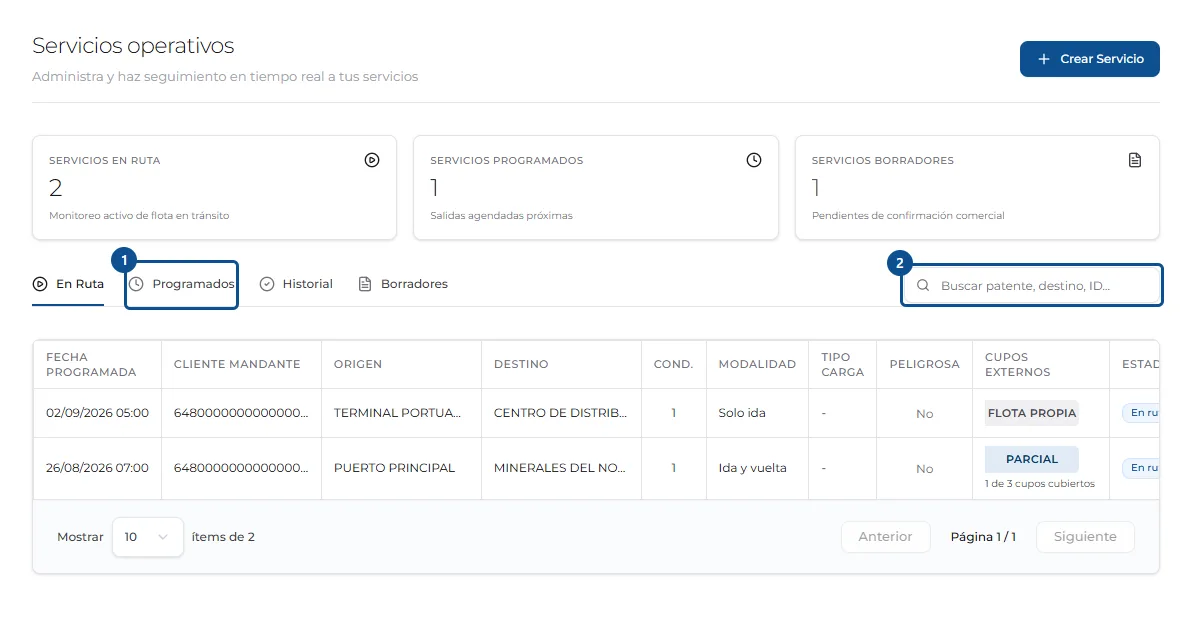
El listado agrupa los servicios por su estado. Es el punto de partida para abrir cualquiera de ellos.
1Abra Servicios. Las pestañas separan los que están en ruta, los programados, los borradores y el historial. Cada una lleva su recuento al lado.
2Si sabe qué busca, use el buscador: admite la patente, el destino o el identificador del servicio.
3Un servicio que convocó plazas y todavía no las tiene cubiertas lo indica en su fila, con un enlace para ver quién ha respondido.
Tarea 9 de 12
Cancelar un servicio
Cancelar deja el servicio registrado junto con el motivo por el que no se realizó. A diferencia de eliminarlo, un servicio cancelado se conserva en el historial.
1Abra el servicio y pulse «Cancelar».
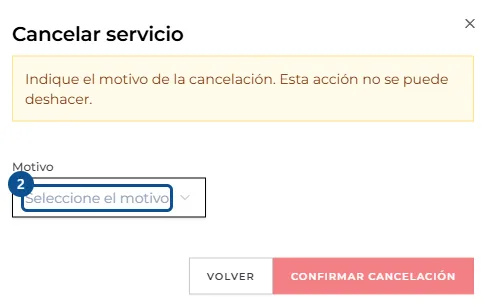
2Elija el motivo: se creó por error, el cliente lo suspendió, problema mecánico, clima o estado de la ruta, fuerza mayor, u otro motivo.
3Si elige «Otro motivo», escriba la explicación: en ese caso es obligatoria y sin ella no se puede confirmar.
Tarea 10 de 12
Ver la carga de trabajo en el calendario
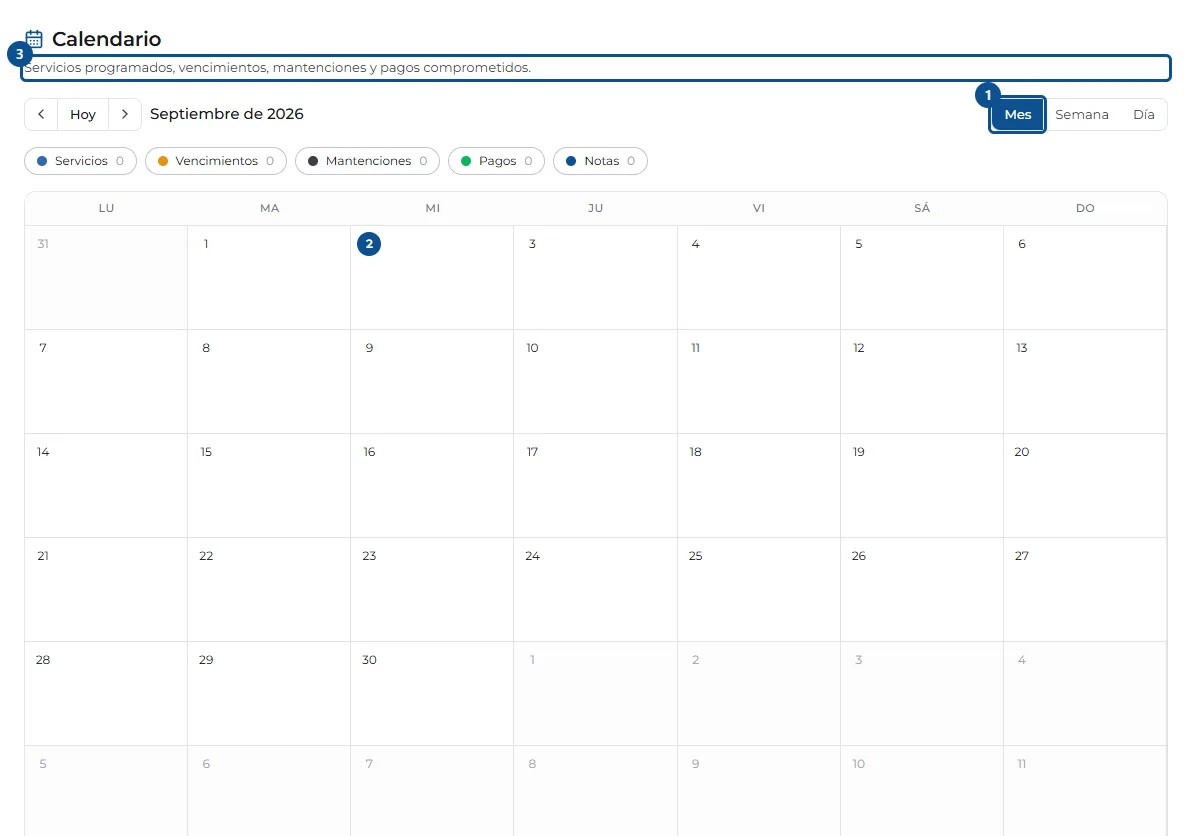
El calendario reúne en una sola vista lo que ya está comprometido: servicios programados, vencimientos, mantenciones y pagos.
1Abra Calendario. Se abre en el mes en curso; los botones de la derecha cambian a Semana o a Día.
2Muévase con las flechas de la izquierda. «Hoy» vuelve a la fecha actual desde cualquier mes.
3Los cinco filtros de arriba deciden qué se pinta: servicios, vencimientos, mantenciones, pagos y notas. Cada uno lleva su recuento al lado.
4Desde un día del calendario puede empezar a configurar un servicio para esa fecha: se llega al asistente con el día ya puesto.
Tarea 11 de 12
Eliminar un servicio que se creó por error
Eliminar borra el servicio y todos sus registros, y solo está disponible mientras el viaje no ha comenzado. Si el servicio estaba acordado y finalmente no se realizó, cancélelo en lugar de eliminarlo.
1Abra el borrador y pulse «Eliminar». La acción sólo aparece en los servicios en borrador o programados y sin conductores que hayan aceptado.
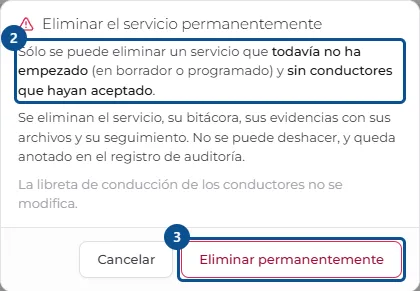
2Lea la advertencia: se borra el servicio con su bitácora, sus evidencias y su seguimiento. No se puede deshacer, y queda anotado en el registro de auditoría. Las libretas de conducción no se tocan.
3Confirme con «Eliminar permanentemente».
Tarea 12 de 12
Revisar el panel al empezar el día
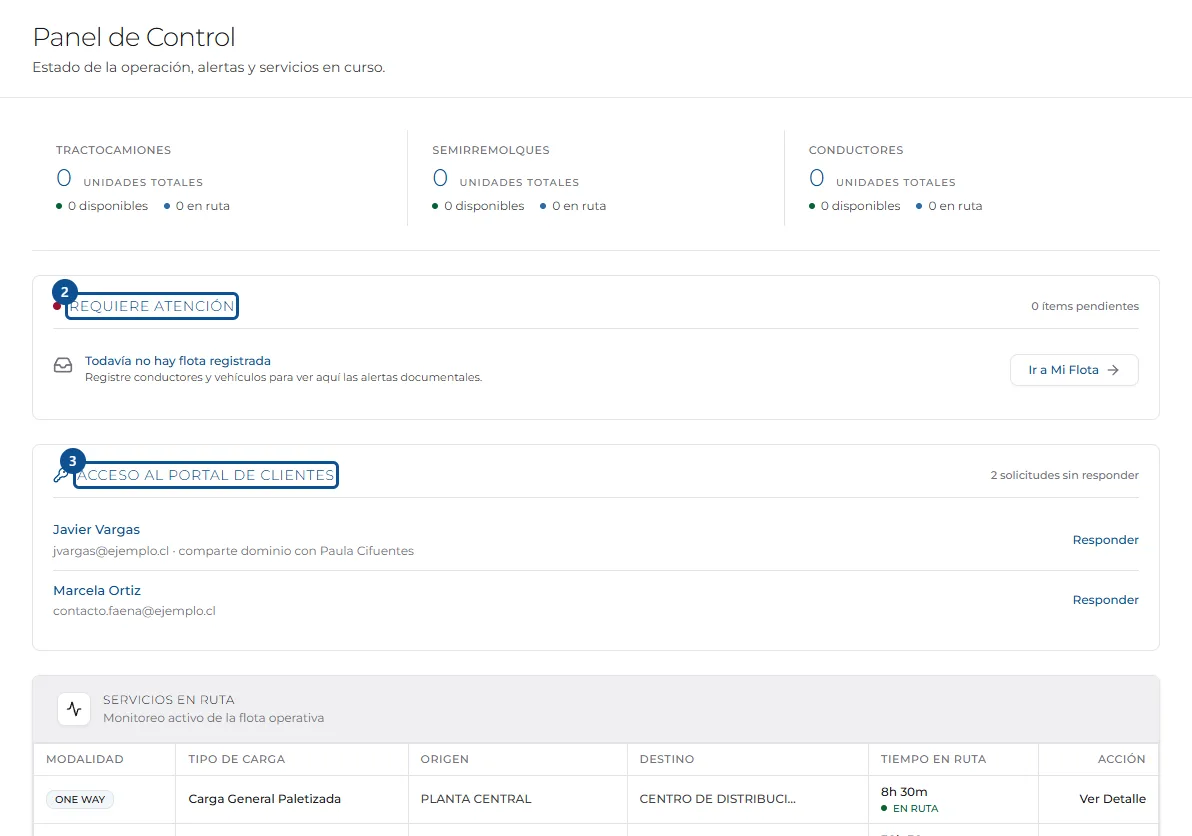
El panel reúne lo que pide atención hoy: el estado de la flota, lo que está esperando respuesta y los viajes en ruta.
1Arriba están los recuentos de flota: tractocamiones, semirremolques y conductores, con cuántos hay disponibles y cuántos en ruta.
2«Requiere atención» reúne los pendientes de documentación, con su recuento. Si todavía no hay flota registrada, lo dice y lleva a darla de alta.
3«Acceso al portal de clientes» lista las solicitudes sin responder, cada una con su enlace para contestarla.
4«Servicios en ruta» muestra los viajes activos con su origen, su destino y el tiempo que llevan, y permite abrir cualquiera.
Compruebe lo aprendido
10 preguntas sobre estas tareas; con 8 aciertos se aprueba. Puede repetirla las veces que necesite.