Todas las áreas

El portal del cliente

La empresa que contrata el transporte.

La vista de la empresa que contrata el viaje: sus servicios y las vueltas pendientes de conformidad, el estado documental de sus transportistas y las revisiones con que solicita información adicional.

Tarea 1 de 9

Entrar al portal por primera vez

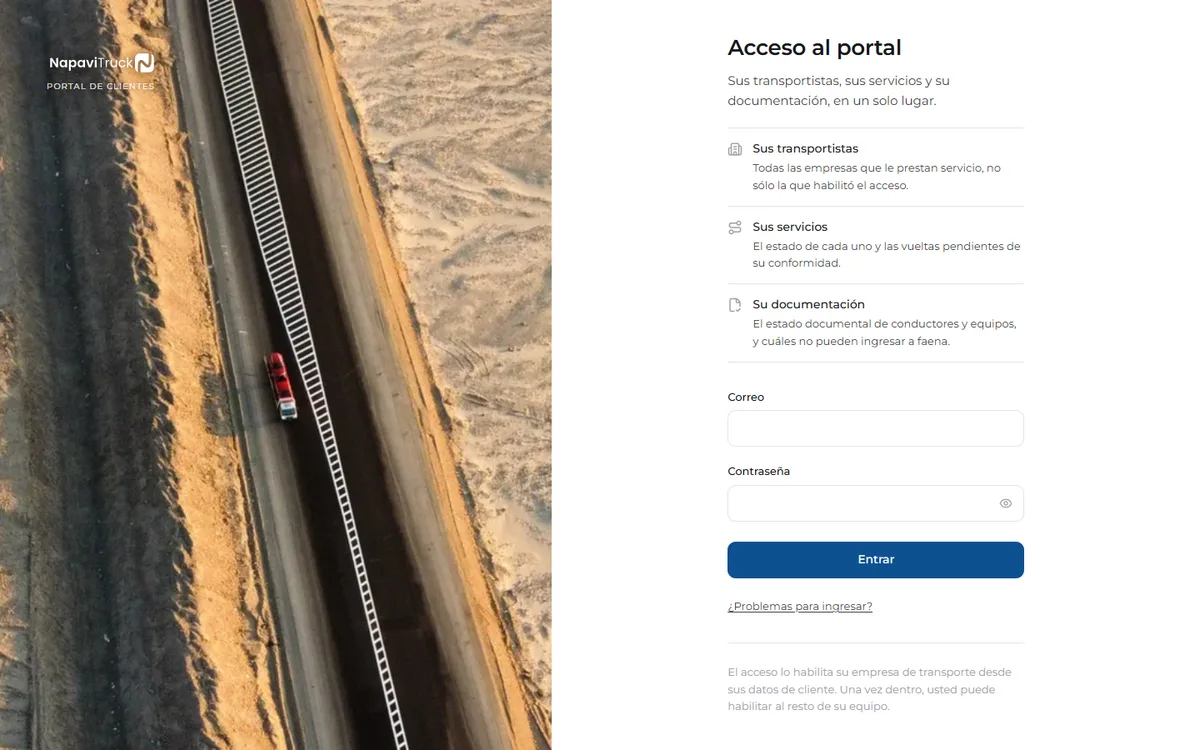
El acceso lo habilita la empresa de transporte. Llega un correo con un enlace que sirve una sola vez y en el que se define la contraseña.

  1. 1Abra el enlace del correo. La pantalla dice su nombre y la dirección con la que va a entrar.
  2. 2Escriba una contraseña de al menos diez caracteres. No se exige ninguna combinación concreta y no caduca.
  3. 3Pulse «Definir contraseña y entrar». Queda dentro sin tener que volver a identificarse.
  4. 4Las veces siguientes se entra por la pantalla de acceso, con ese correo y esa contraseña.
  5. 5Si el enlace del correo caducó o no recuerda la contraseña, use «¿Problemas para ingresar?» en la pantalla de acceso. Sirve para los dos casos.
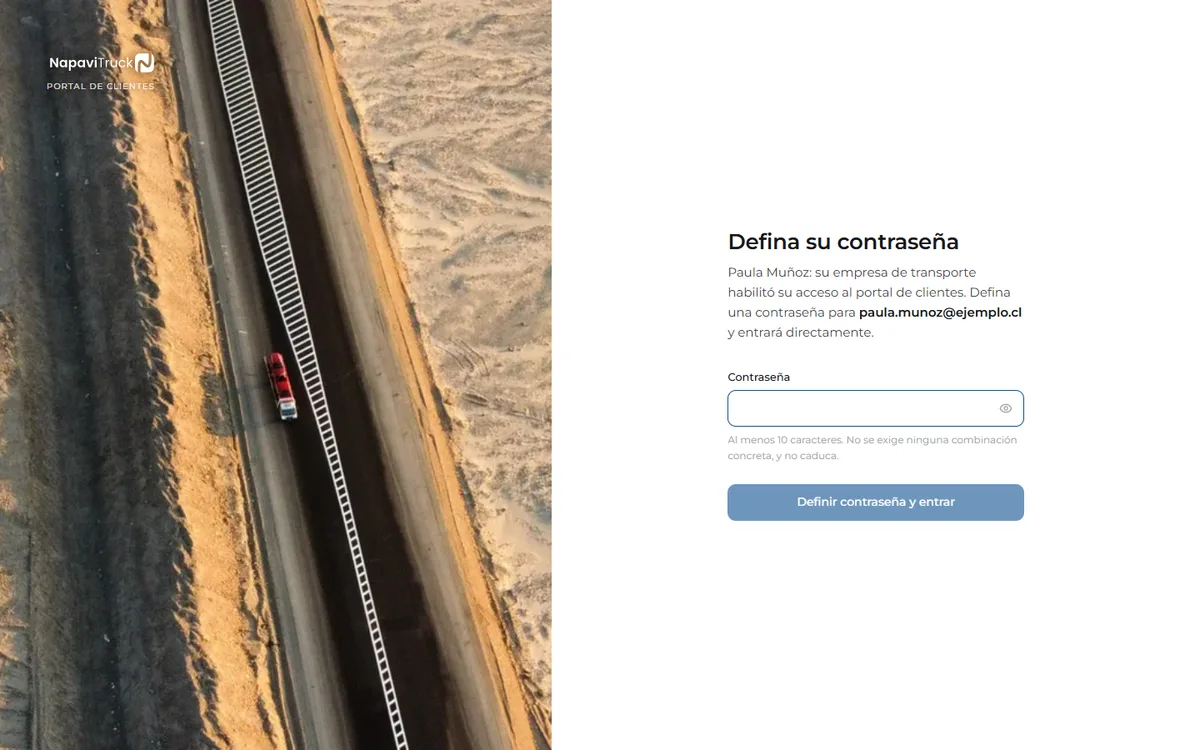
Pantalla de «Entrar al portal por primera vez», con los pasos señalados por número

Tarea 2 de 9

Revisar el panel al entrar

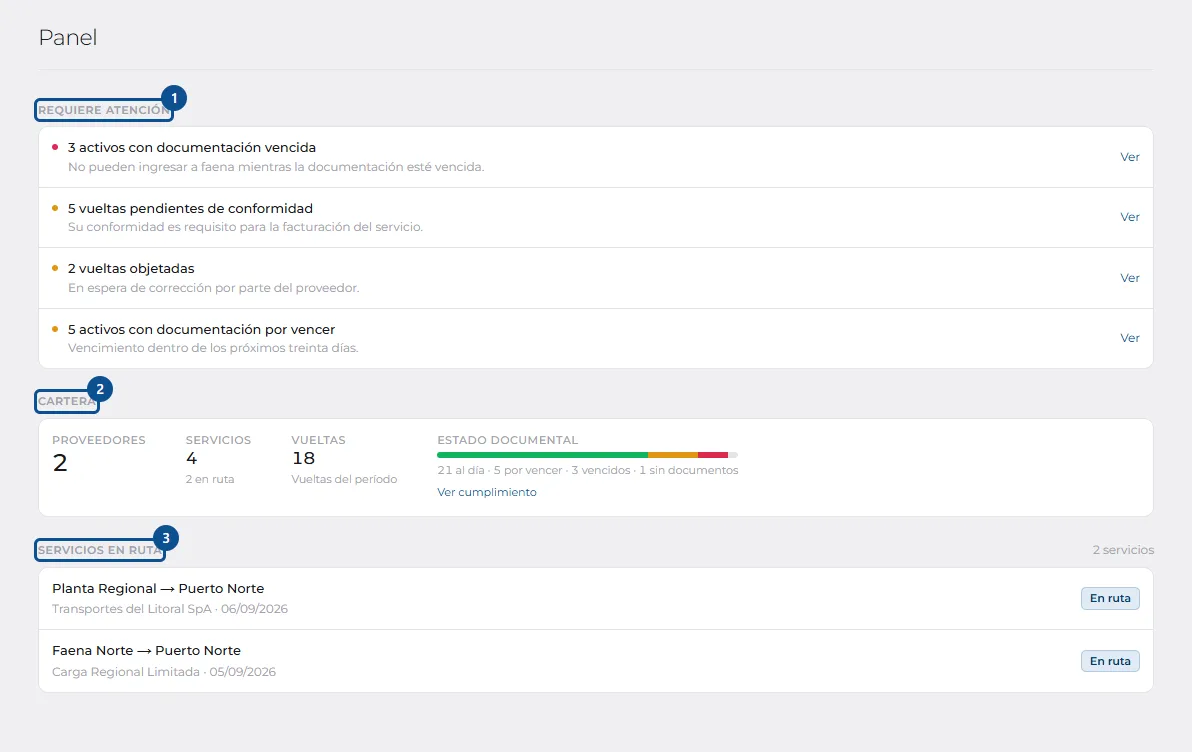
El panel reúne lo que espera una decisión suya y el estado de su cartera de transportistas.

  1. 1«Requiere atención» lista lo que está esperando: activos con documentación vencida, vueltas pendientes de su conformidad y vueltas que usted objetó y siguen sin corregir. Cada línea lleva su enlace.
  2. 2«Cartera» resume cuántos transportistas, servicios y vueltas hay en el período, y la barra reparte el estado documental de toda su flota.
  3. 3«Servicios en ruta» muestra los viajes activos con su origen, su destino y qué empresa los ejecuta.
Pantalla de «Revisar el panel al entrar», con los pasos señalados por número

Tarea 3 de 9

Dar conformidad a las vueltas de un servicio

Conformar una vuelta es declarar que sus datos son los correctos. Sin esa declaración el transportista no puede facturarla.

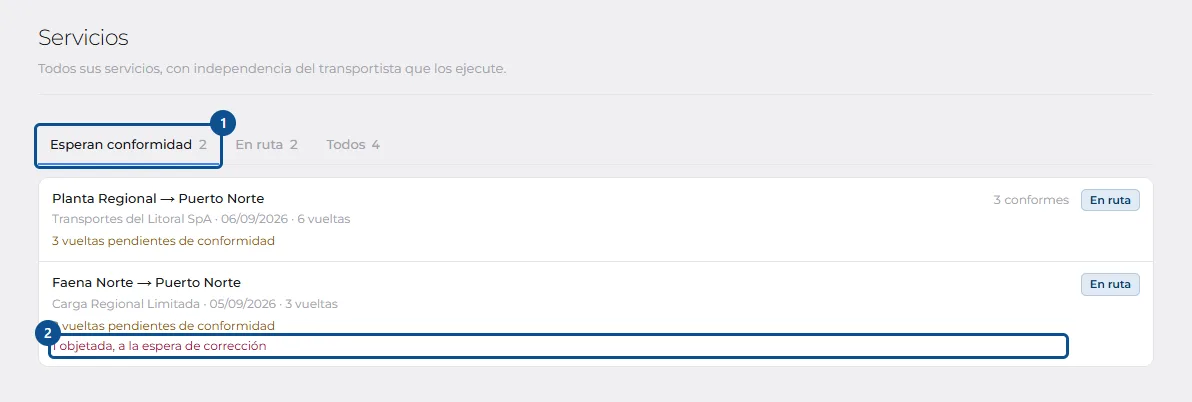
  1. 1Abra Servicios. La pestaña «Esperan conformidad» reúne los que tienen vueltas sin responder, y cada fila dice cuántas son.
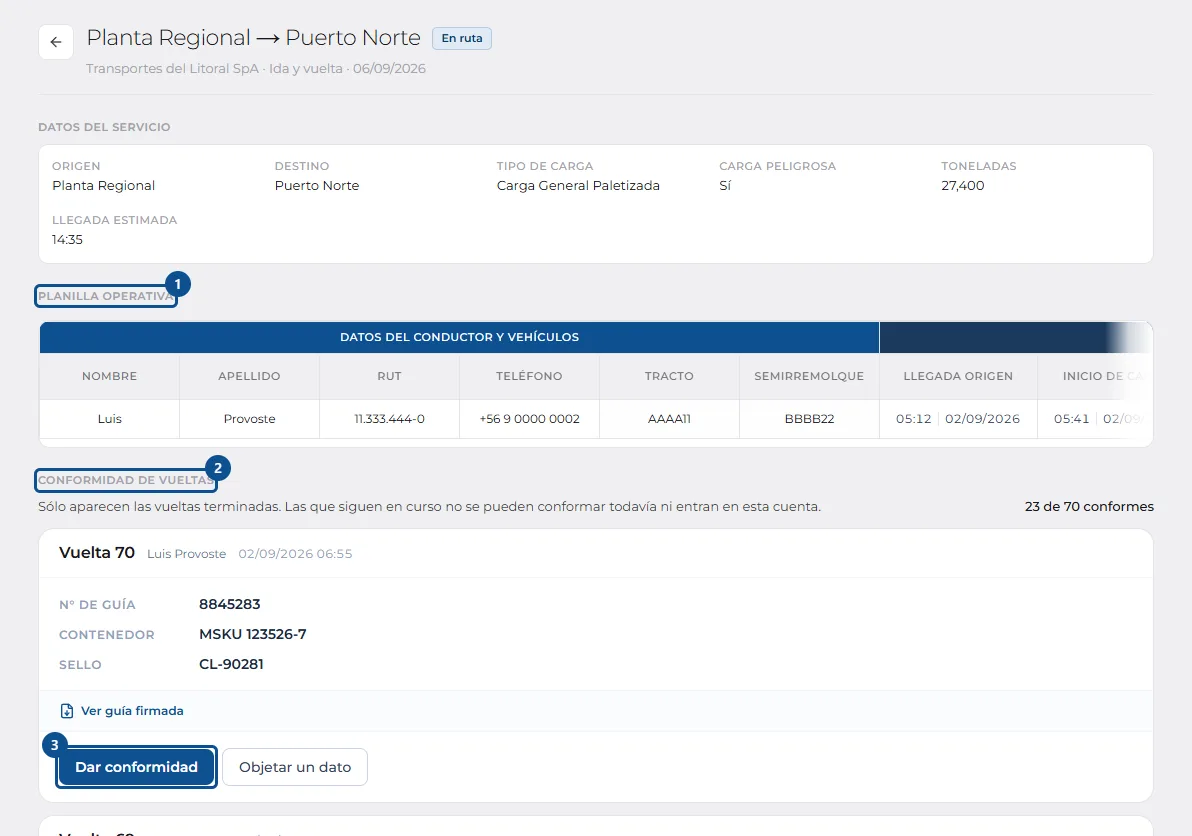
  2. 2Entre en el servicio. Arriba están sus datos y la planilla operativa, que es lo que declaró el conductor durante el viaje.
  3. 3Baje a «Conformidad de vueltas». Sólo aparecen las vueltas terminadas: las que siguen en curso no se pueden conformar todavía ni entran en la cuenta de la derecha.
  4. 4Compruebe los datos de la vuelta (número de guía, contenedor y sello) contra lo recibido. «Ver guía firmada» abre el documento firmado por quien entregó la carga.
  5. 5Pulse «Dar conformidad» en esa vuelta. Se responde vuelta por vuelta: no hay casilla de selección ni acción para conformarlas todas.
  6. 6Si los botones aparecen apagados, identifíquese en la cabecera de la pantalla: hasta entonces no se puede conformar ni objetar.
Pantalla de «Dar conformidad a las vueltas de un servicio», con los pasos señalados por número

Tarea 4 de 9

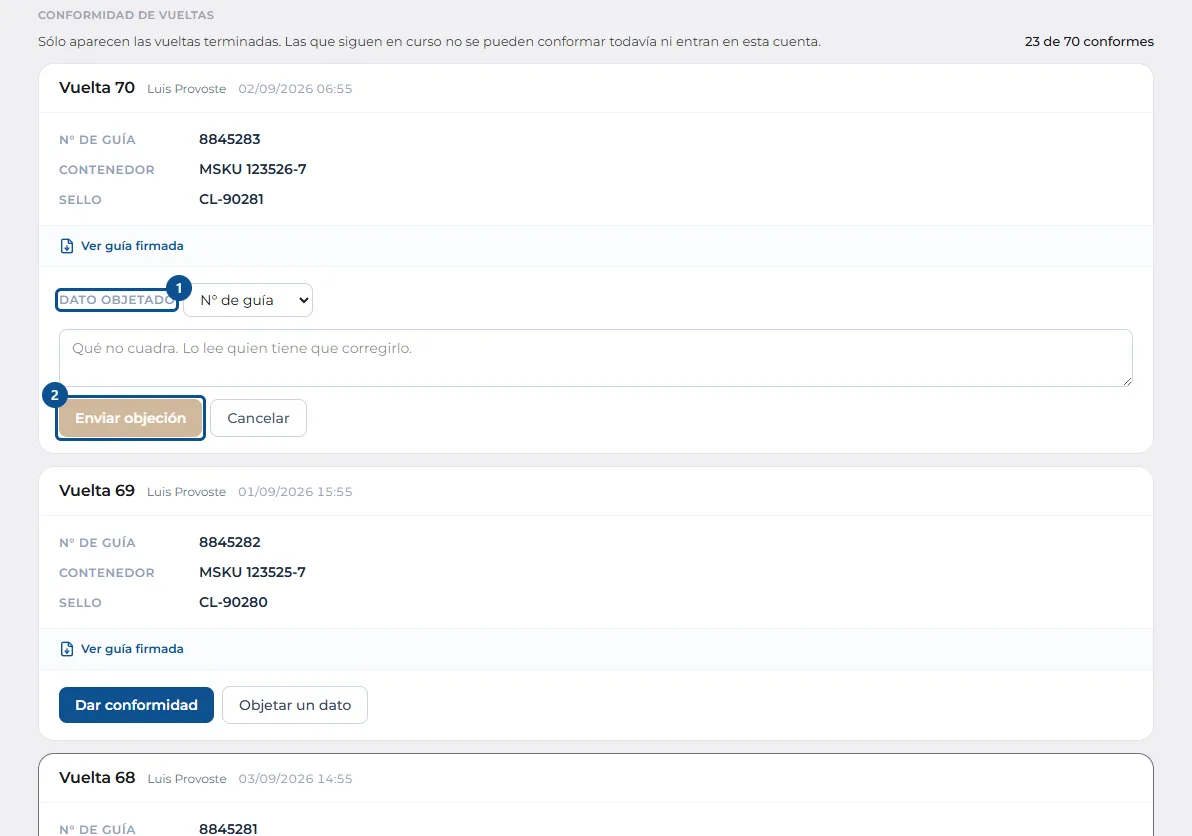
Objetar un dato que no cuadra

Objetar señala qué dato de una vuelta no corresponde. La vuelta queda a la espera de que el transportista lo corrija, y no se factura mientras tanto.

  1. 1En la vuelta, pulse «Objetar un dato». El formulario sustituye a los dos botones dentro de la misma tarjeta.
  2. 2Elija en «Dato objetado» cuál es el que no cuadra. El desplegable sólo ofrece los datos que esa vuelta trae.
  3. 3Describa qué dato no coincide y qué esperaba encontrar: es lo que leerá quien debe corregirlo. El botón de enviar se activa cuando hay texto.
  4. 4Pulse «Enviar objeción». La vuelta pasa a objetada y el transportista recibe lo que usted escribió.
  5. 5En el listado de servicios, esa vuelta pasa a contarse aparte: «a la espera de corrección». Sigue ahí hasta que el transportista la corrija.
  6. 6Una objeción señala un dato cada vez. Si hay dos datos mal en la misma vuelta, se objetan uno tras otro.
Pantalla de «Objetar un dato que no cuadra», con los pasos señalados por número

Tarea 5 de 9

Leer el cumplimiento de sus transportistas

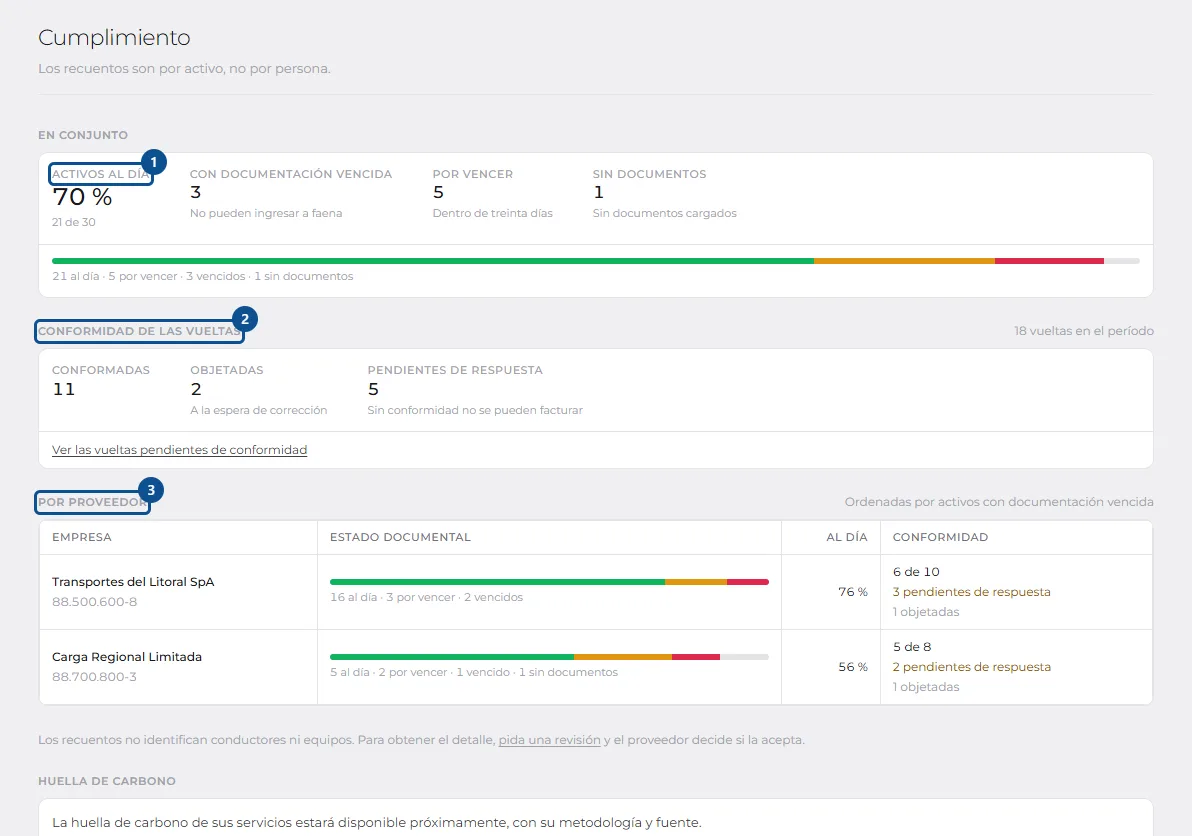
La pantalla reúne dos cosas de todas las empresas que le prestan servicio: el estado de sus papeles y cuántas vueltas siguen sin respuesta suya.

  1. 1«En conjunto» muestra el porcentaje de activos al día sobre el total. Los recuentos se hacen por activo, es decir, por cada conductor y cada equipo.
  2. 2«Con documentación vencida» son los que no pueden ingresar a faena. «Sin documentos» es distinto de vencido: significa que no hay nada cargado.
  3. 3«Conformidad de las vueltas» cuenta las conformadas, las objetadas y las que esperan respuesta suya. El enlace lleva a las pendientes.
  4. 4La tabla «Por proveedor» reparte lo anterior empresa por empresa, ordenada por la que tiene más activos vencidos.
  5. 5Los recuentos no identifican conductores ni equipos. Para obtener el detalle hay que pedir una revisión, y el transportista decide si la acepta.
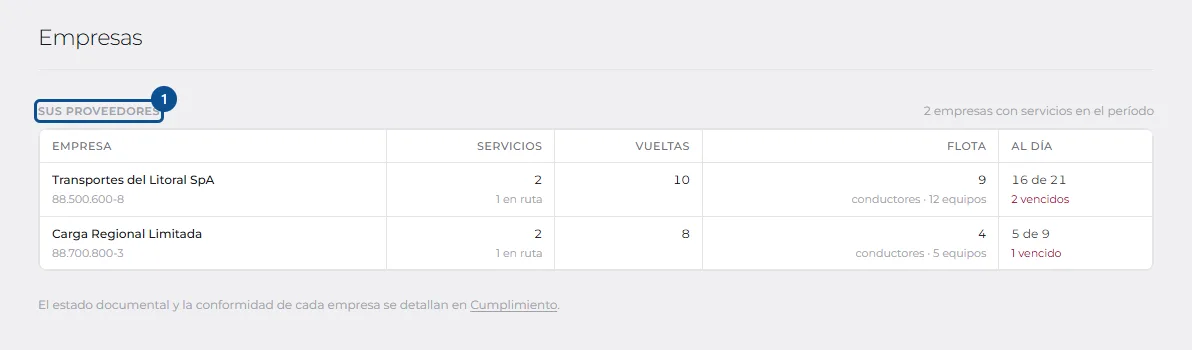
  6. 6«Empresas» lista sus transportistas con sus servicios, sus vueltas y el tamaño de su flota. Son todas las que le prestan servicio, no sólo la que le habilitó el acceso.
Pantalla de «Leer el cumplimiento de sus transportistas», con los pasos señalados por número

Tarea 6 de 9

Pedir una revisión a un transportista

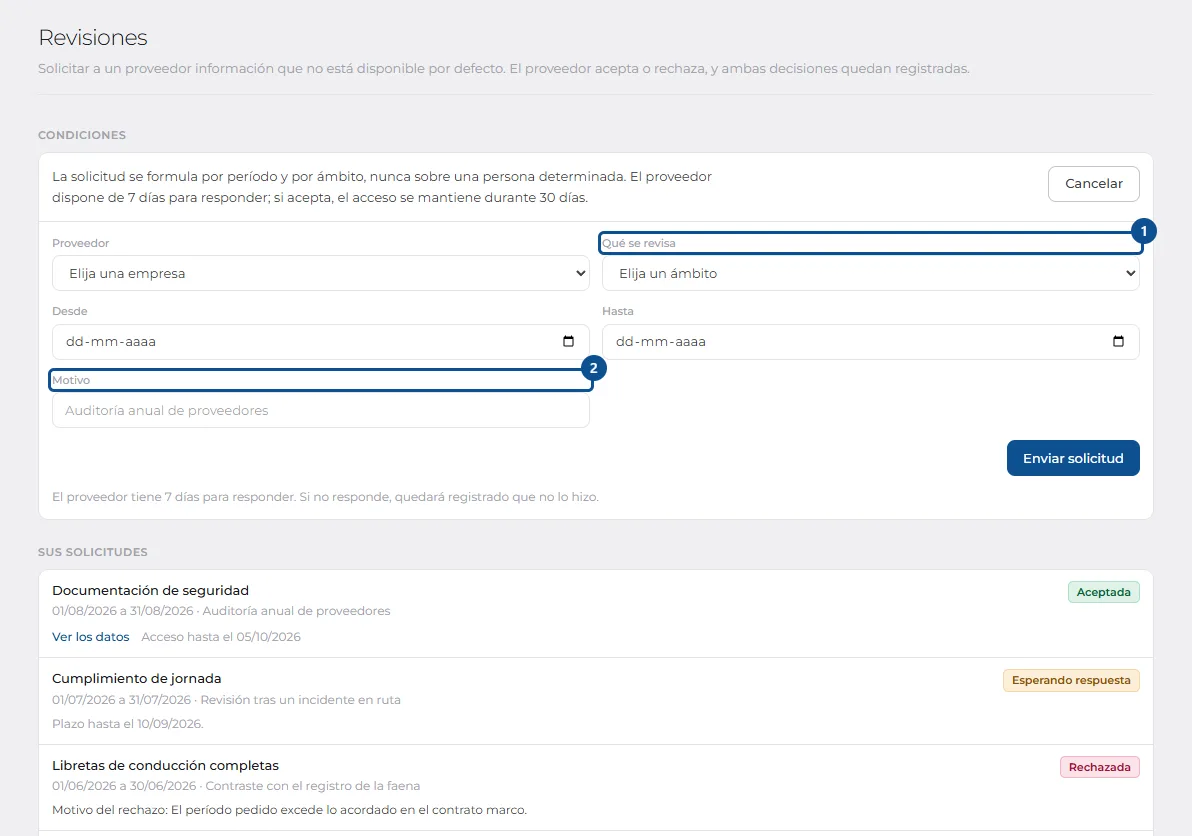
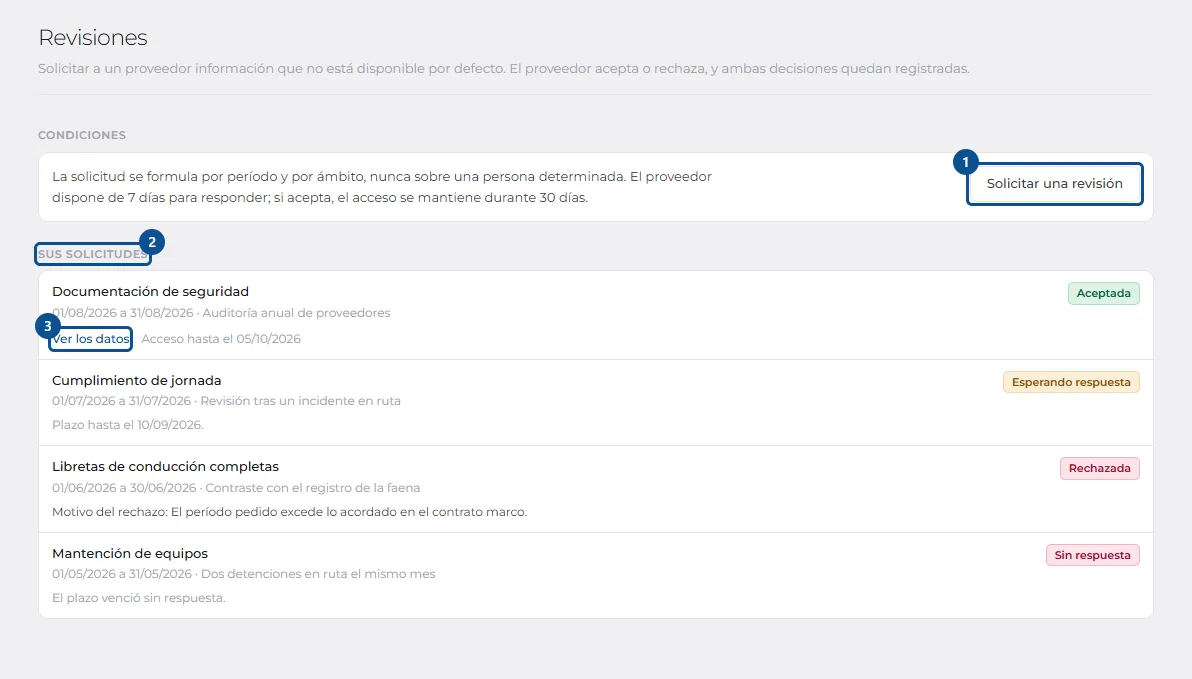
Una revisión pide información que el portal no enseña por defecto. Se formula por período y por ámbito, nunca sobre una persona determinada.

  1. 1Abra Revisiones y pulse «Solicitar una revisión». El formulario se despliega bajo las condiciones.
  2. 2Elija la empresa y, en «Qué se revisa», el ámbito. Al elegirlo aparece debajo qué entrega ese ámbito exactamente: es el mismo texto que leerá el transportista al decidir.
  3. 3Fije el período con las dos fechas y escriba el motivo. Los cuatro campos son obligatorios.
  4. 4Pulse «Enviar solicitud». El transportista tiene siete días para responder; si acepta, el acceso dura treinta.
  5. 5«Sus solicitudes» lista lo pedido con su estado. Una rechazada muestra el motivo, y una que venció sin respuesta lo dice: no responder es un estado propio y no equivale a rechazar.
Pantalla de «Pedir una revisión a un transportista», con los pasos señalados por número

Tarea 7 de 9

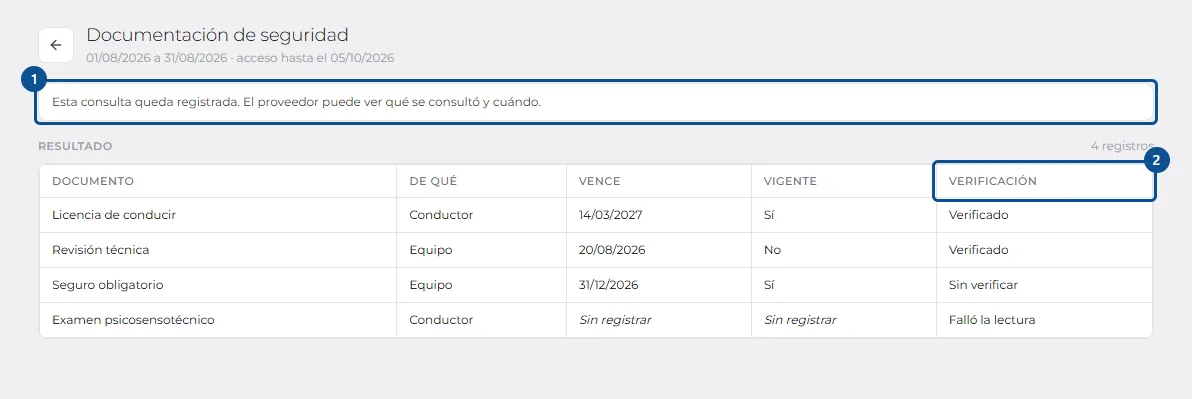
Leer lo que entregó una revisión aceptada

Una revisión aceptada abre durante treinta días los datos del ámbito pedido y del período pedido. Fuera de eso no entrega nada.

  1. 1En Revisiones, pulse «Ver los datos» en una solicitud aceptada. Junto al enlace está hasta cuándo dura el acceso.
  2. 2La cabecera repite el período consultado y la fecha en que caduca el acceso.
  3. 3Cada consulta queda registrada, y el transportista puede ver qué se consultó y cuándo.
  4. 4La columna «Vigente» dice si el documento estaba en plazo. «Verificación» dice otra cosa: si alguien comprobó que el archivo corresponde a lo que dice ser.
  5. 5«Sin registrar» en una fecha significa que ese documento no tiene vencimiento cargado, no que esté vencido.
Pantalla de «Leer lo que entregó una revisión aceptada», con los pasos señalados por número

Tarea 8 de 9

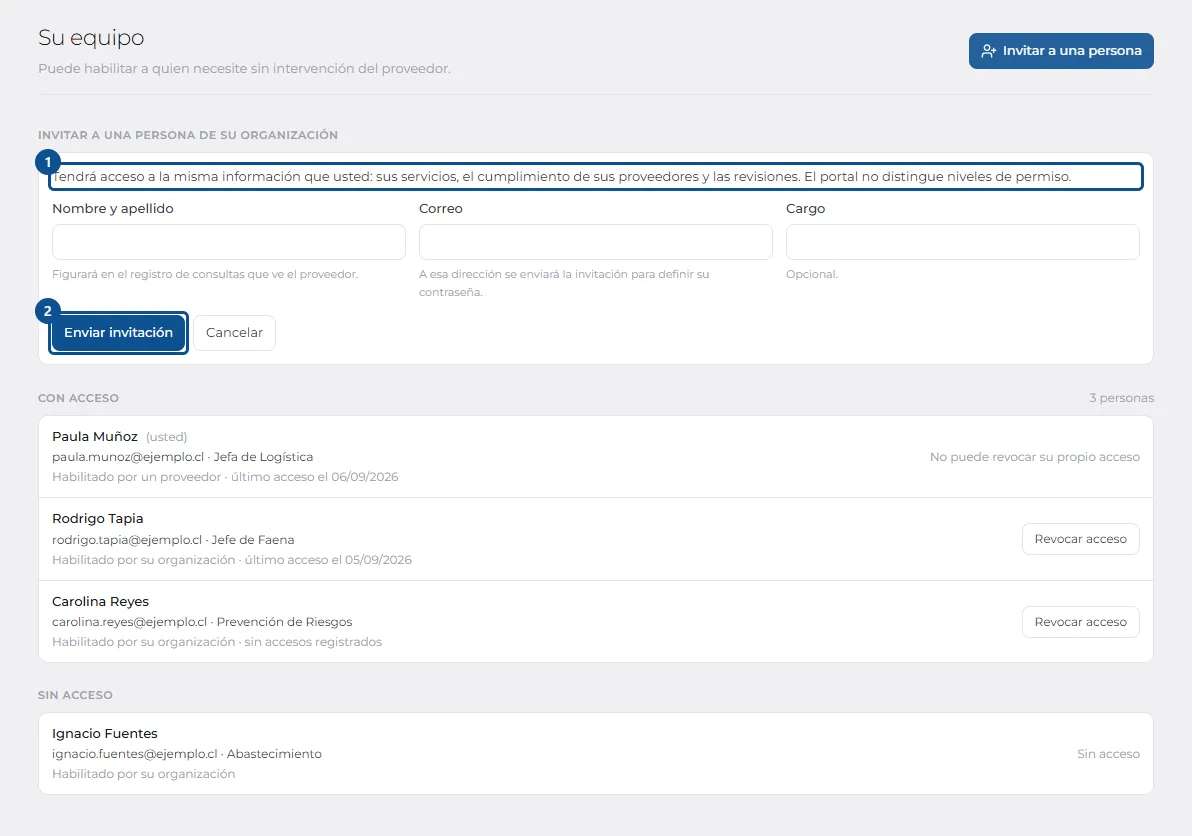
Habilitar a alguien de su equipo

Puede dar acceso a quien necesite de su propia organización, sin pedirle nada al transportista.

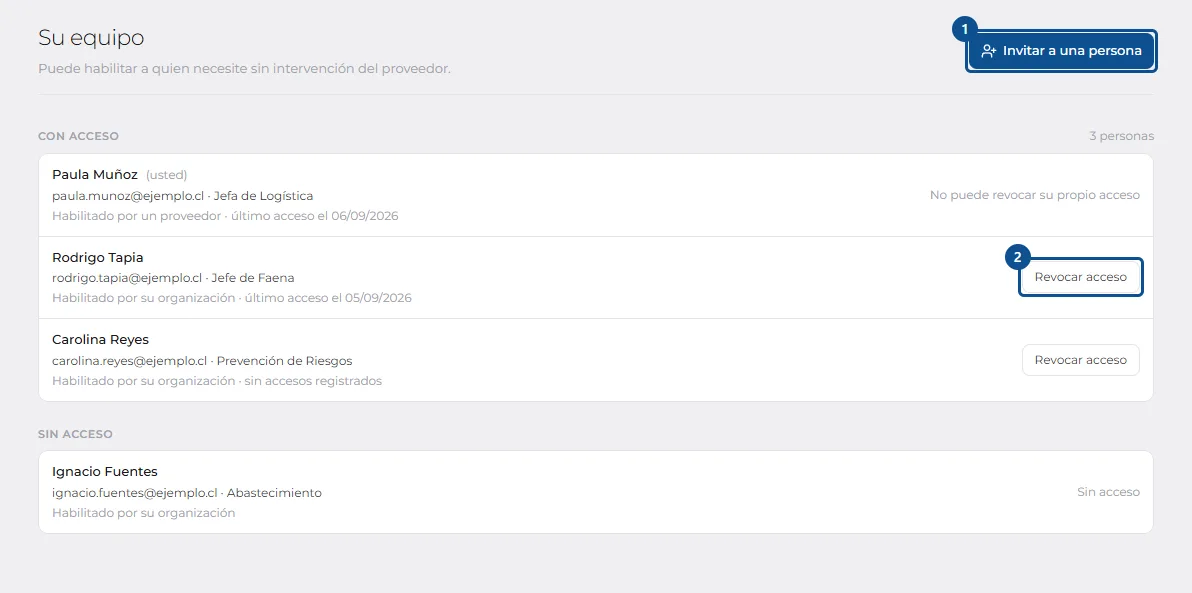
  1. 1Abra Su equipo y pulse «Invitar a una persona». El formulario se despliega sobre la lista.
  2. 2Revise qué está concediendo: la persona verá lo mismo que usted, es decir, sus servicios, el cumplimiento de sus transportistas y las revisiones. El portal no tiene niveles de permiso.
  3. 3Escriba el nombre y el correo; el cargo es opcional. El nombre aparece en el registro de consultas que ve el transportista, por lo que conviene usar el nombre con que la persona se identifica.
  4. 4Pulse «Enviar invitación». A esa dirección llega el enlace para definir su contraseña.
  5. 5En la lista, «Revocar acceso» se lo quita a quien ya no deba entrar. Su propio acceso no se puede revocar desde aquí.
  6. 6Cada persona muestra quién la habilitó (su organización o un transportista) y su último ingreso. «Sin accesos registrados» indica que fue invitada y aún no ha ingresado.
Pantalla de «Habilitar a alguien de su equipo», con los pasos señalados por número

Tarea 9 de 9

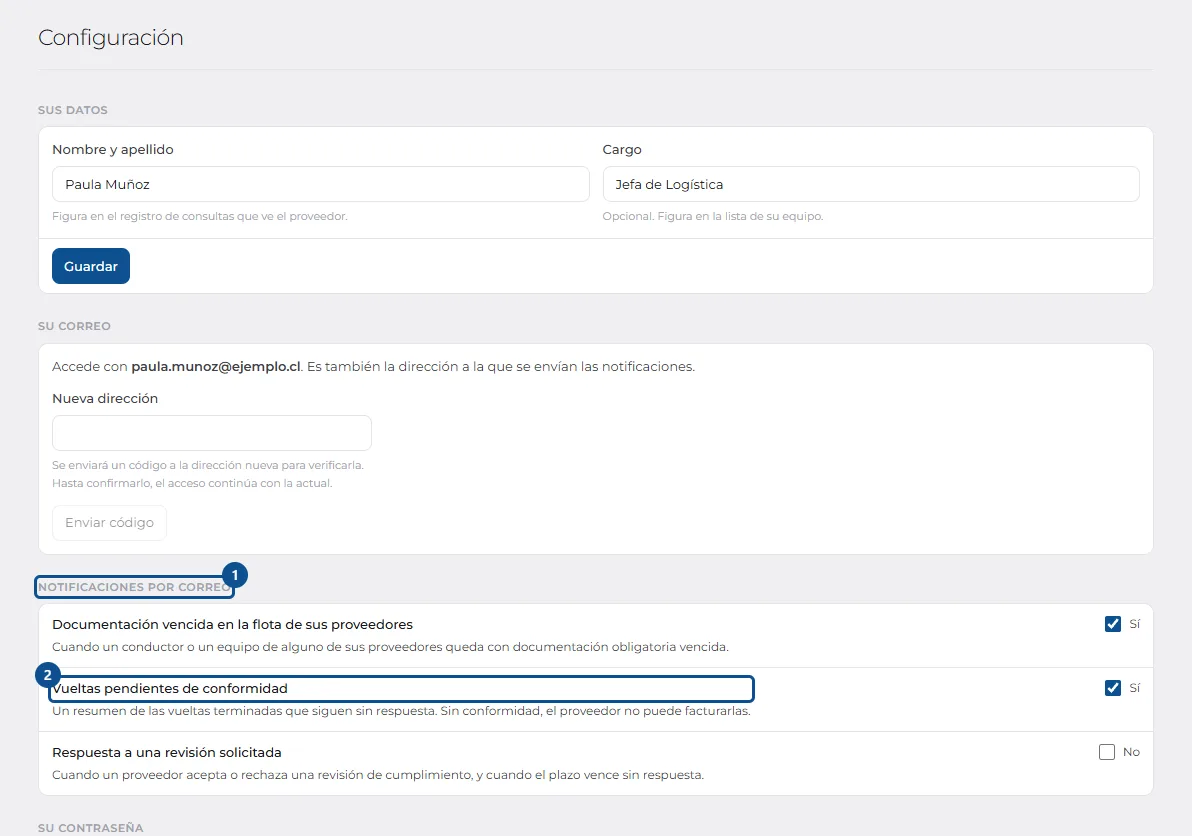
Elegir qué avisos llegan por correo

Los tres avisos del portal se activan por separado. Se llega a ellos desde Configuración, donde están también sus datos y su contraseña.

  1. 1Abra Configuración. Arriba están su nombre y su cargo, que son los que ve el transportista en el registro de consultas.
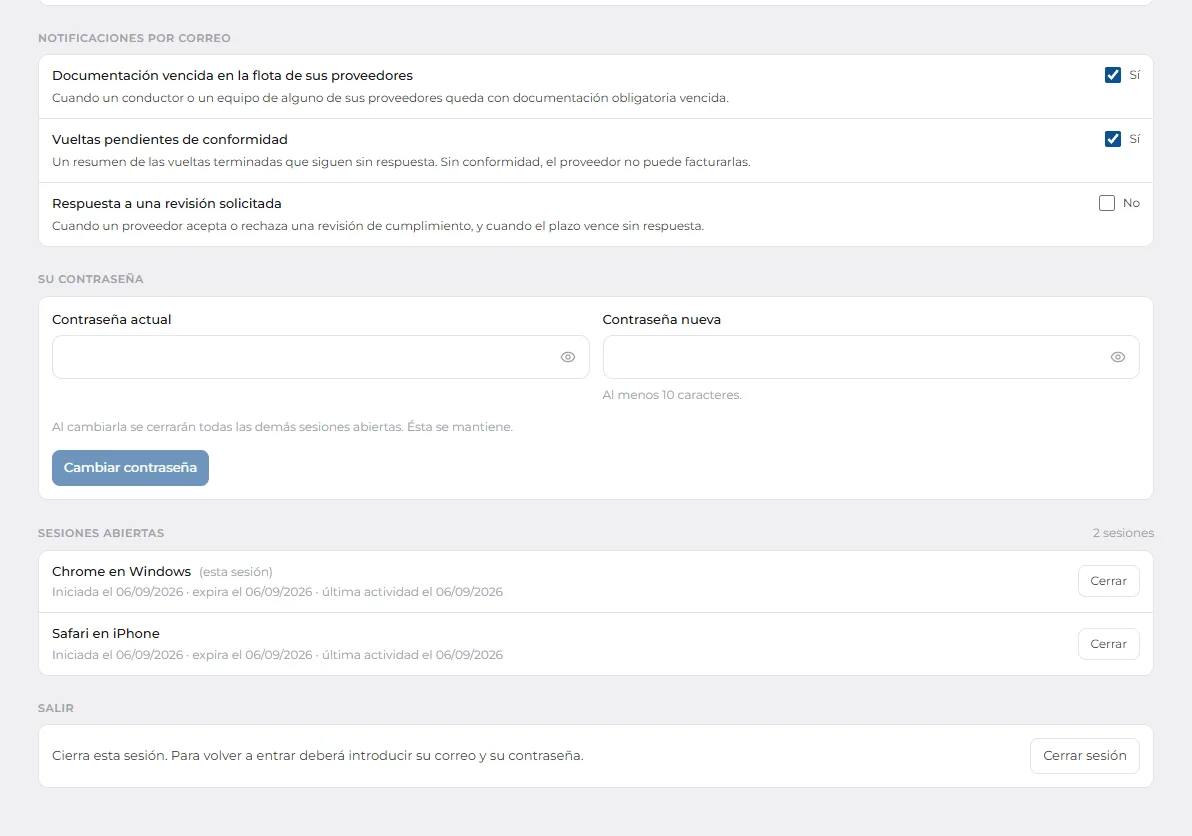
  2. 2En «Notificaciones por correo», marque o desmarque cada aviso. Se envían a la dirección con la que entra.
  3. 3«Vueltas pendientes de conformidad» resume las vueltas terminadas que siguen sin respuesta suya. Es el aviso que conviene dejar activo si el transportista depende de su conformidad para facturar.
  4. 4Para cambiar la dirección de acceso, escriba la nueva y pulse «Enviar código». Hasta confirmarla, se sigue entrando con la actual.
  5. 5Más abajo están las sesiones abiertas, que se pueden cerrar a distancia.
Pantalla de «Elegir qué avisos llegan por correo», con los pasos señalados por número

Compruebe lo aprendido

10 preguntas sobre estas tareas; con 8 aciertos se aprueba. Puede repetirla las veces que necesite.

Hacer la evaluación