Dar de alta un administrador y decidir qué ve
Cada administrador puede quedar limitado a uno o varios departamentos. Es lo que decide qué módulos aparecen en su menú y qué cifras ve al entrar.
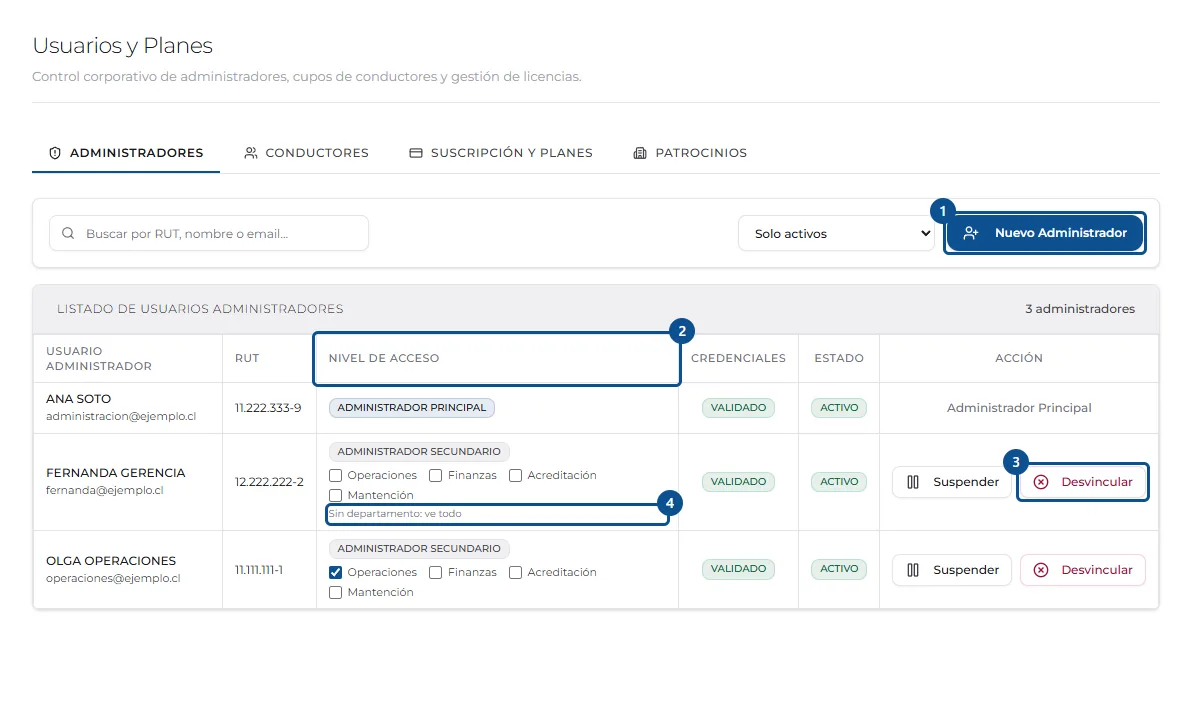
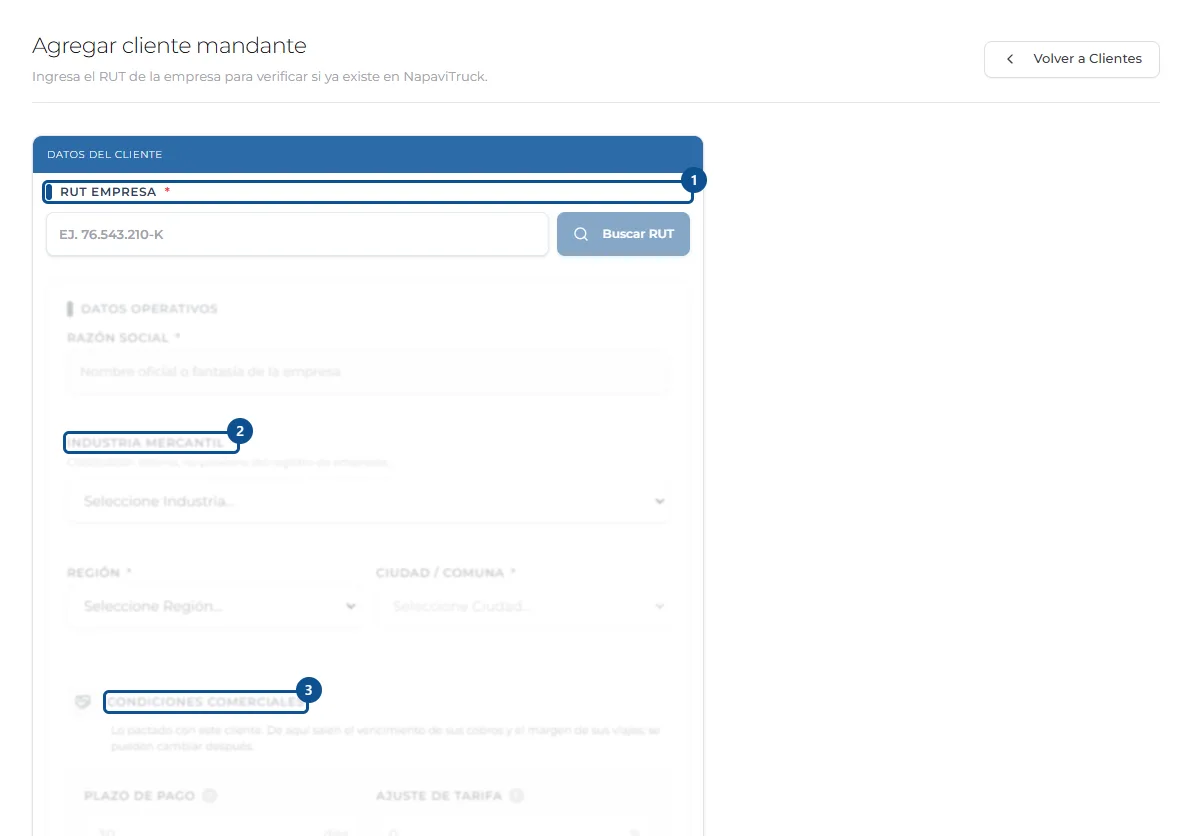
- 1Abra Usuarios y Planes y quédese en la pestaña «Administradores». Pulse «Nuevo Administrador», indique RUT, nombre, apellido y correo electrónico, deje el rol en «Administrador Secundario» y pulse «Crear Usuario».
- 2La pantalla muestra la «Clave Temporal de Acceso». Comuníquesela: la persona entra con su RUT y esa clave, y en el primer ingreso la plataforma le pide crear su propio PIN. Hasta entonces, la columna «Credenciales» dice «PIN Inicial».
- 3En la columna «Nivel de Acceso» marque los departamentos de esa persona. Puede marcar varios: verá la suma de todos ellos. Cada casilla se guarda al marcarla y rige desde la siguiente acción de esa persona, sin que tenga que volver a entrar.
- 4Si no marca ninguna casilla, la persona tiene acceso a todo: es el perfil de gerencia, y la fila lo indica con «Sin departamento: ve todo». Para limitar el acceso, marque al menos un departamento.
- 5El administrador principal no lleva casillas y no se puede limitar. Es quien responde de la cuenta, y el único que ve Usuarios y Planes y Configuración.
- 6«Suspender» le quita el acceso y lo conserva en la lista; «Desvincular» lo saca de la empresa. Use suspender mientras la persona siga en la empresa: «Reactivar» le devuelve el acceso.
- 7Al desvincular a un administrador, su cupo queda congelado por 72 horas antes de poder asignarlo a otra persona.