Capacitación

Acreditación

Quien mantiene al día los documentos de la flota.

Responder a una revisión que pide un cliente

Un cliente puede pedir revisar una parte concreta de su cumplimiento. Usted decide si acepta, y lo que se entrega depende del ámbito pedido, no de quién pregunta.

  1. 1En «Clientes», abra el cliente que pidió la revisión y su pestaña «Revisiones»; el aviso de la campana y el de «Requiere atención» llevan directamente ahí. Arriba están las que esperan su respuesta, con los días que quedan de plazo.
  2. 2Antes de decidir, lea qué se entregaría. Cada ámbito entrega una cosa distinta: jornada entrega avisos agregados sin horas ni lugares; libretas entrega la libreta completa, con horas y lugares.
  3. 3Pulse «Aceptar» para conceder el acceso, o «Rechazar» indicando el motivo. El acceso concedido dura treinta días y cada consulta que haga el cliente queda registrada.
  4. 4El plazo para responder es de siete días. Pasado el plazo queda registrado que no hubo respuesta, que es un estado propio, «Sin respuesta», y así lo ve el cliente. Si no va a conceder el acceso, rechace y diga por qué.
  5. 5Un acceso ya concedido se puede cortar antes de que caduque, desde el historial. El botón es «Cortar acceso».
  6. 6«Qué ha consultado» registra la información que el cliente revisó con el acceso que usted le otorgó, y la fecha de cada consulta.
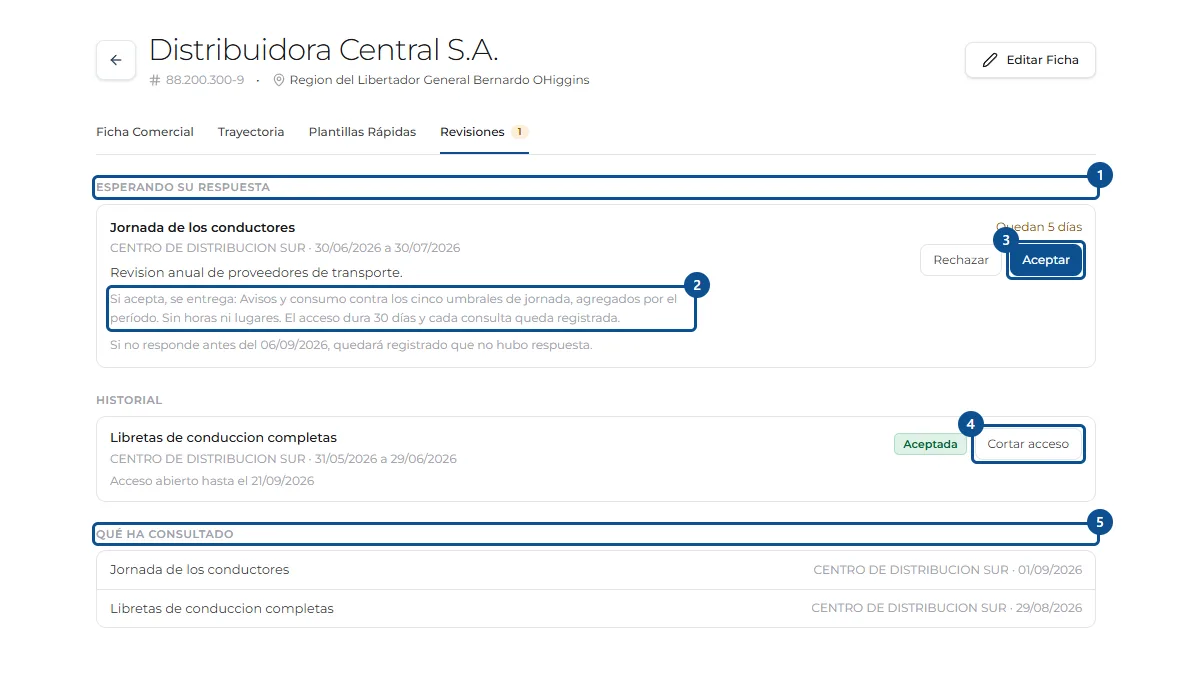
Pantalla de «Responder a una revisión que pide un cliente», con los pasos señalados por número

Consultar la libreta de conducción de un conductor

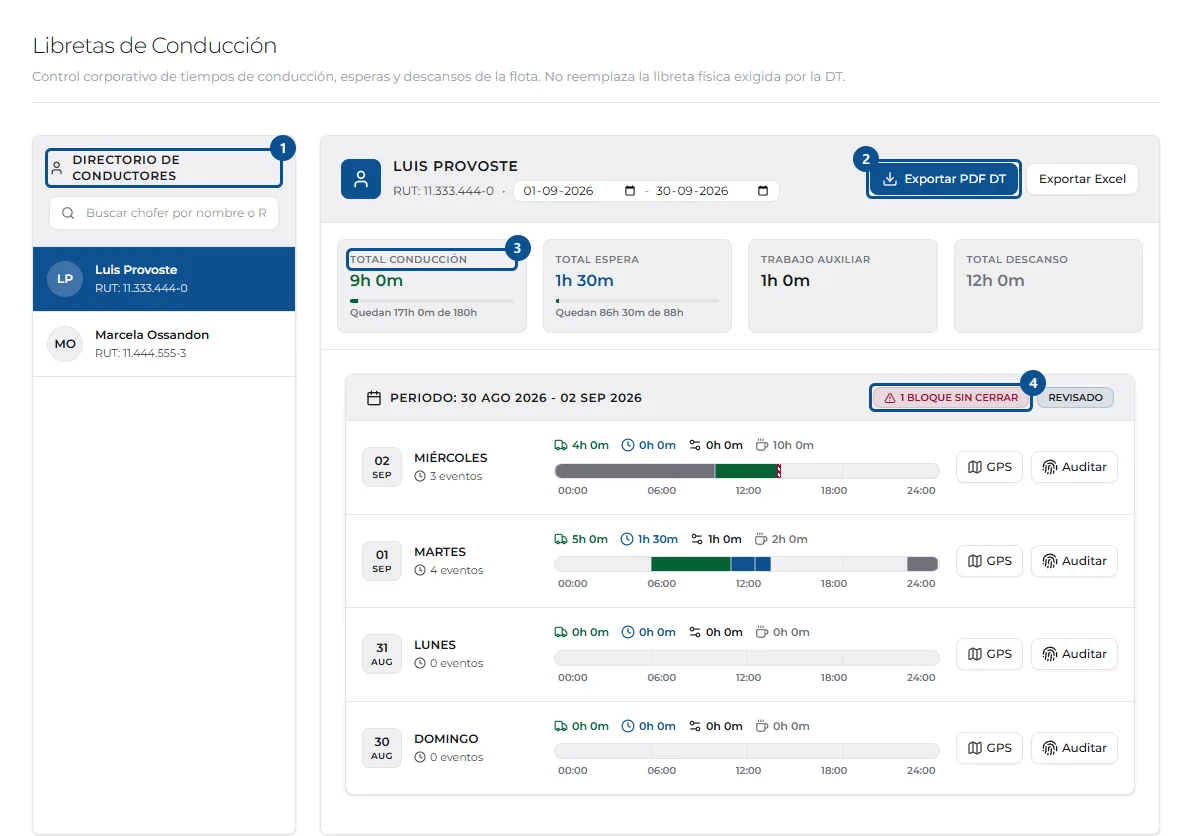
La libreta mide cuánto tiempo pasa cada conductor en conducción, espera, trabajo auxiliar, colación y descanso, día a día. Documento de gestión interna. No reemplaza la libreta de asistencia.

  1. 1Abra «Libretas de Conducción» y elija un conductor en el directorio de la izquierda. Puede buscarlo por nombre o por RUT.
  2. 2Fije el período con las dos fechas de la cabecera. Todo lo que hay debajo corresponde a ese rango.
  3. 3Los cinco totales resumen el período, y la colación va aparte del descanso. «Espera» indica cuánto queda hasta el umbral de 88 h del mes, y «Jornada del mes · conducción y trabajo auxiliar» suma esas dos actividades contra el umbral de 180 h.
  4. 4Solo el descanso y la colación cortan la conducción continua; la espera y el trabajo auxiliar no la cortan. Tras menos de 5 h de conducción continua, el descanso se mide contra 24 minutos por hora conducida, hasta dos horas.
  5. 5Las 8 h de descanso seguido se miden en cada ventana de 24 horas desde el inicio de la jornada, no por día calendario. La colación no cuenta como ese descanso.
  6. 6Cada aviso dice lo medido y su umbral, por ejemplo «Condujo 6 h 10 min sin pausa (umbral: 5 h).». Los del mes van arriba del período; los de un día, en su fila, como «Aviso de jornada».
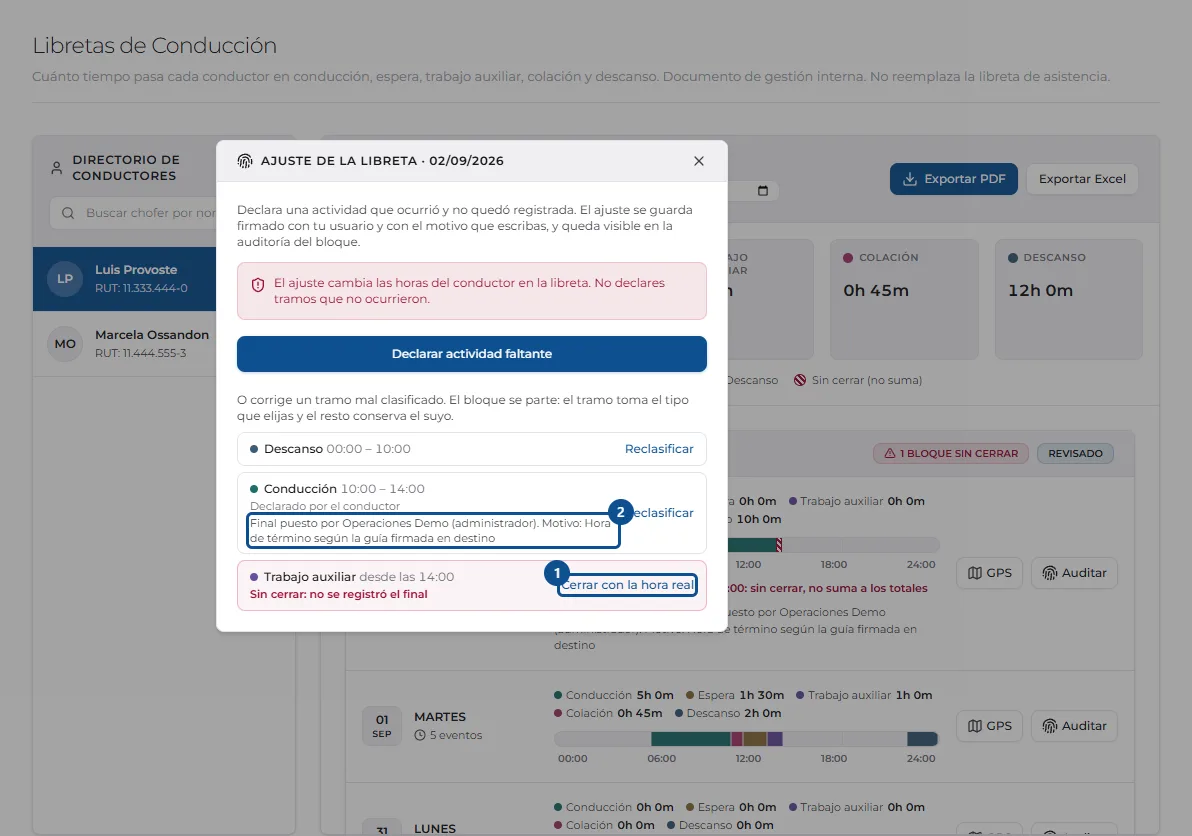
  7. 7Revise los avisos del período antes de exportar. Un bloque sin cerrar es una jornada que el conductor empezó y no terminó de declarar, y arrastra el cálculo de sus horas.
  8. 8Para cerrarlo, pulse «Auditar» en su día y luego «Cerrar con la hora real».
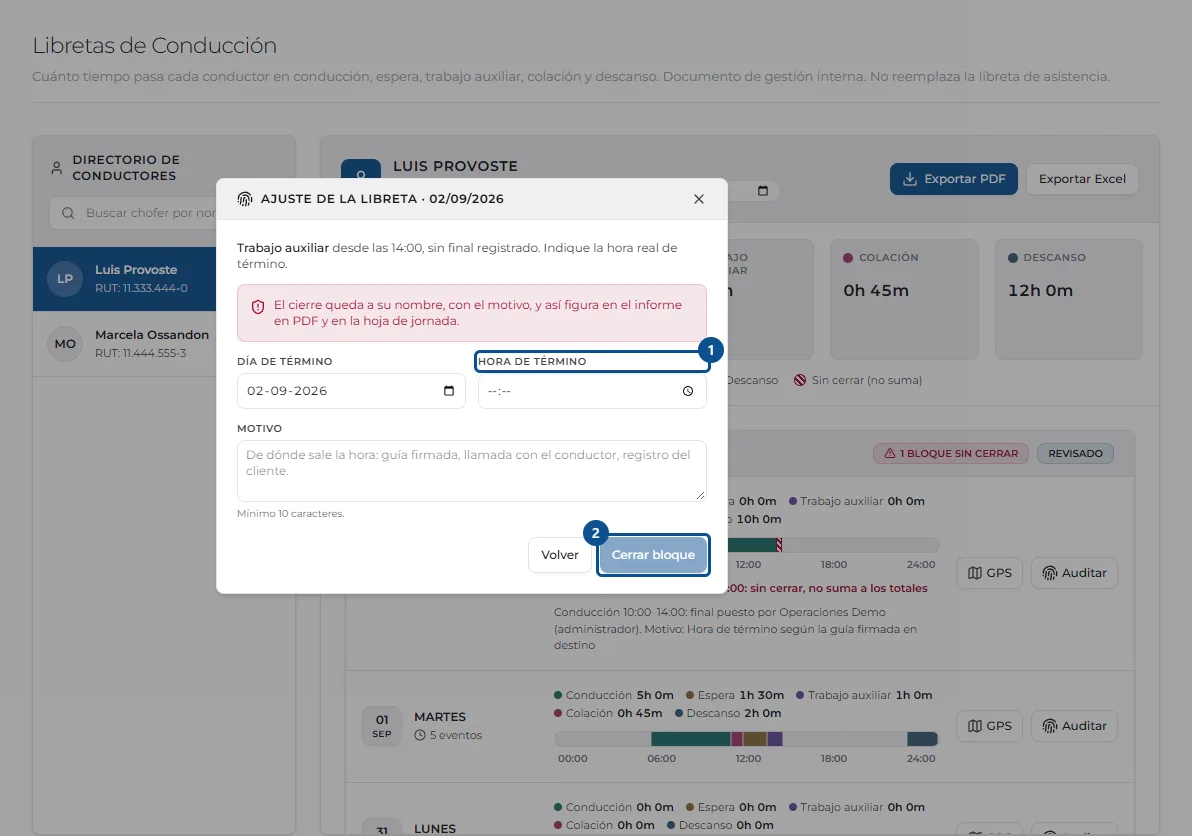
  9. 9Indique el día y la hora de término y el motivo, y pulse «Cerrar bloque».
  10. 10«Cerrar bloque» se activa con la hora y un motivo de al menos diez caracteres.
  11. 11El cierre queda a su nombre, con el motivo, en la auditoría del día, en el PDF y en la hoja de jornada.
  12. 12«Exportar PDF» genera el informe del período, con el registro hora a hora de cada día. «Exportar Excel» da el tiempo de cada actividad por día, en columnas, para trabajar los datos. Los dos archivos dicen «Documento de gestión interna. No reemplaza la libreta de asistencia.».
Pantalla de «Consultar la libreta de conducción de un conductor», con los pasos señalados por número

Revisar qué documentos están vencidos o por vencer

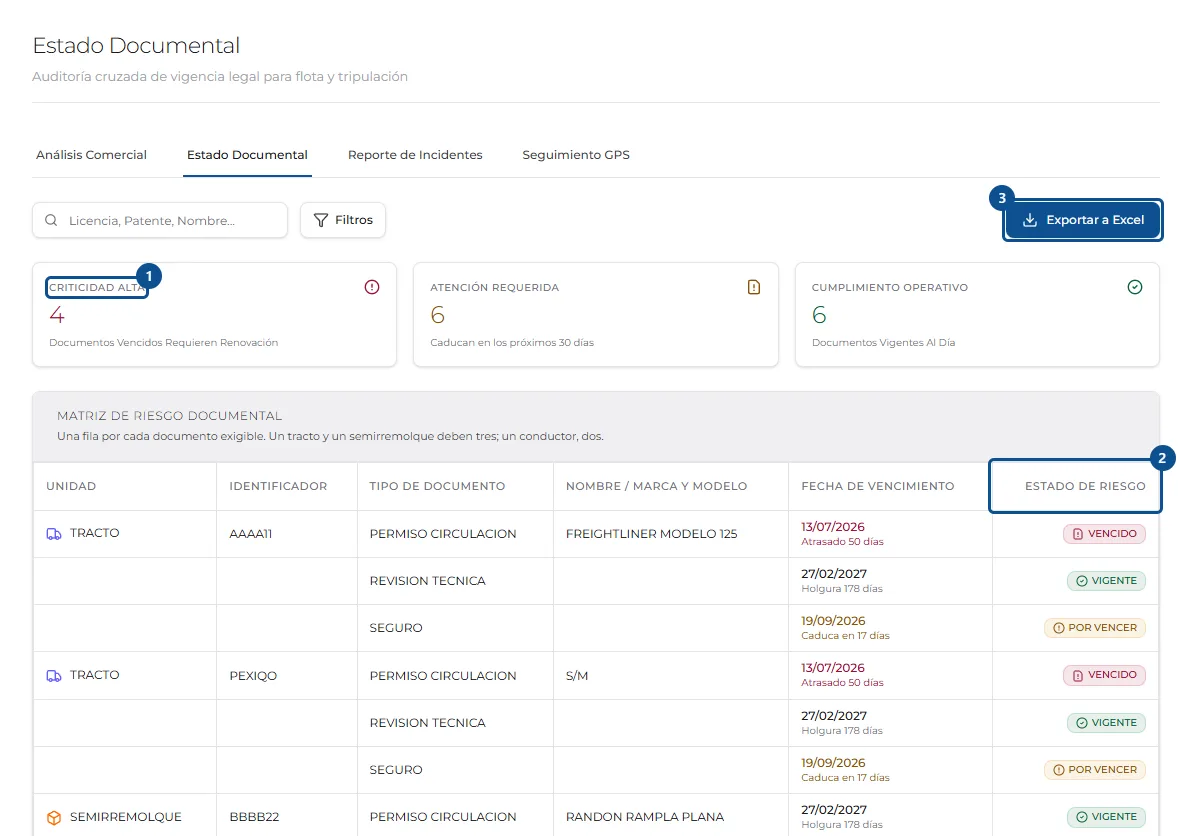
La matriz cruza la vigencia legal de toda la flota y la tripulación. Hay una fila por cada documento exigible: un tracto y un semirremolque deben tres cada uno; un conductor, dos.

  1. 1Abra «Reportes» y entre en «Estado Documental». Las tres tarjetas de arriba resumen lo urgente: lo vencido, lo que caduca dentro de treinta días y lo que está al día.
  2. 2En la matriz, cada fila dice de qué unidad es el documento, cuándo vence y en qué situación está. Una fila vencida indica además cuántos días lleva atrasada.
  3. 3Busque por patente, licencia o nombre para ir a una unidad concreta, o use los filtros para quedarse sólo con lo vencido.
  4. 4«Exportar a Excel» baja la matriz con la categoría y el estado elegidos en «Filtros». Es lo que se manda cuando un cliente pide el estado documental de la flota.
Pantalla de «Revisar qué documentos están vencidos o por vencer», con los pasos señalados por número

Cargar o renovar el documento de una unidad

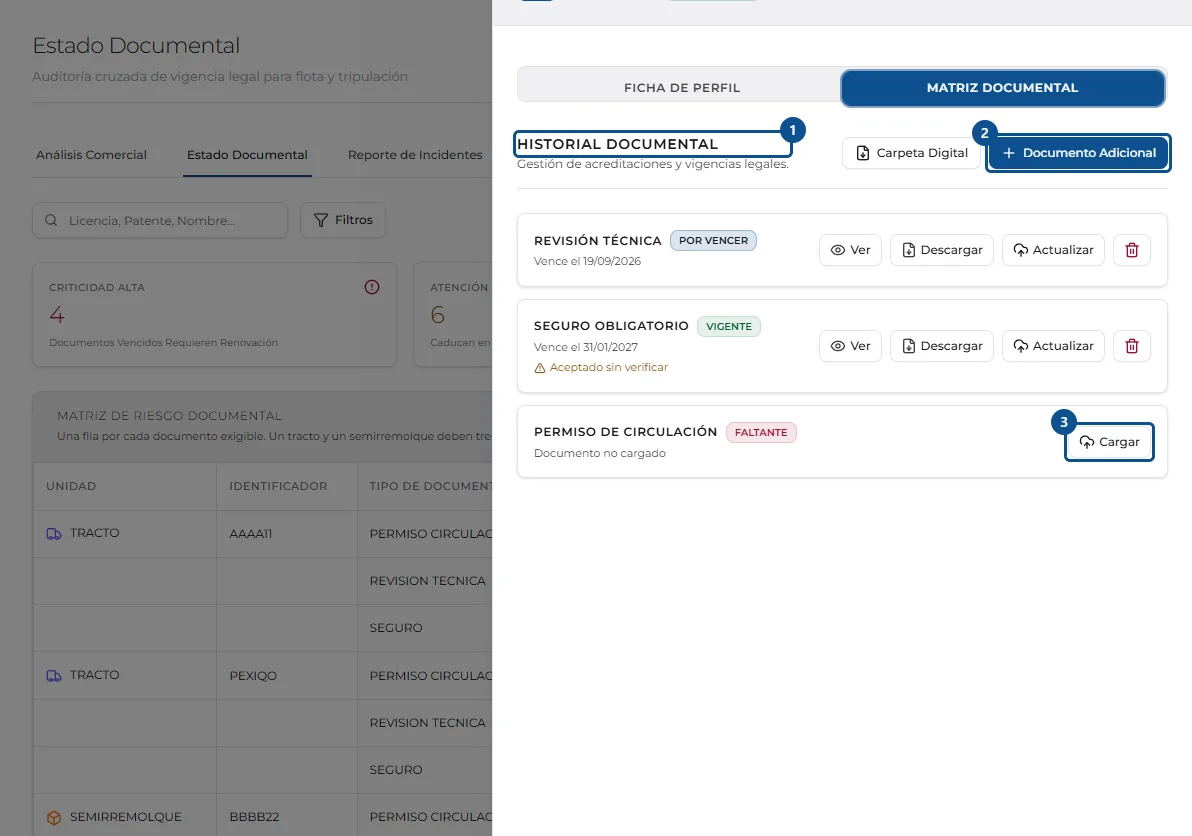
Desde la misma matriz se abre el detalle de cada unidad, con su historial documental y los botones para subir lo que falte o renovar lo que caduca.

  1. 1Pulse una fila de la matriz para abrir el detalle de esa unidad y elija la pestaña «Matriz Documental». El historial lista los documentos obligatorios con su estado y su fecha de vencimiento.
  2. 2Un documento marcado como faltante no está cargado: pulse «Cargar» y suba el archivo. Mientras falte, la unidad seguirá apareciendo en la matriz como incumplimiento.
  3. 3Para renovar uno que caduca, use «Actualizar» en su fila. El anterior no se pierde: queda en el historial de ese documento.
  4. 4Un documento puede aparecer como aceptado sin verificar. Significa que se cargó y nadie ha comprobado todavía que el archivo corresponda a lo que dice ser.
  5. 5«Documento Adicional» permite subir documentos fuera de la lista obligatoria, como un certificado pedido por un cliente o un pase de puerto, sin que cuenten como exigibles.
Pantalla de «Cargar o renovar el documento de una unidad», con los pasos señalados por número

Evaluación de Acreditación

10 preguntas sobre estas tareas. Se aprueba con 8 aciertos y se puede repetir.

Hacer la evaluación