Revisar qué equipos reclaman mantención

El centro de control reúne qué pautas preventivas están vencidas o a punto y qué se ha reparado. Sólo cubre la flota propia.

  1. 1Abra Mantención: se abre en «Resumen». «Control Preventivo de Flota» resume cuántos equipos están al día sobre el total registrado.
  2. 2Debajo, lo que reclama acción: las pautas vencidas y las que están por vencer. Son recuentos de pautas, no de equipos: un mismo camión puede aparecer en varias.
  3. 3La tabla de alertas lista cada pauta pendiente con su equipo, su patente, su kilometraje actual y por qué venció: por fecha o por kilómetros. Un equipo sin lectura de odómetro dice «Sin registrar», que no es lo mismo que cero.
  4. 4Desde cada fila puede darla por realizada o anularla. Anular es para la pauta que ya no corresponde; realizar es para la que se hizo.
  5. 5Para programar una pauta nueva, use «Programar Mantención». Se abre en una página propia.
  6. 6La pestaña «Checklist de equipos» reúne los checklists que los conductores envían al revisar sus equipos. Su número suma los checklists por validar del día y las observaciones sin resolver. No cuenta en los recuentos de este panel.
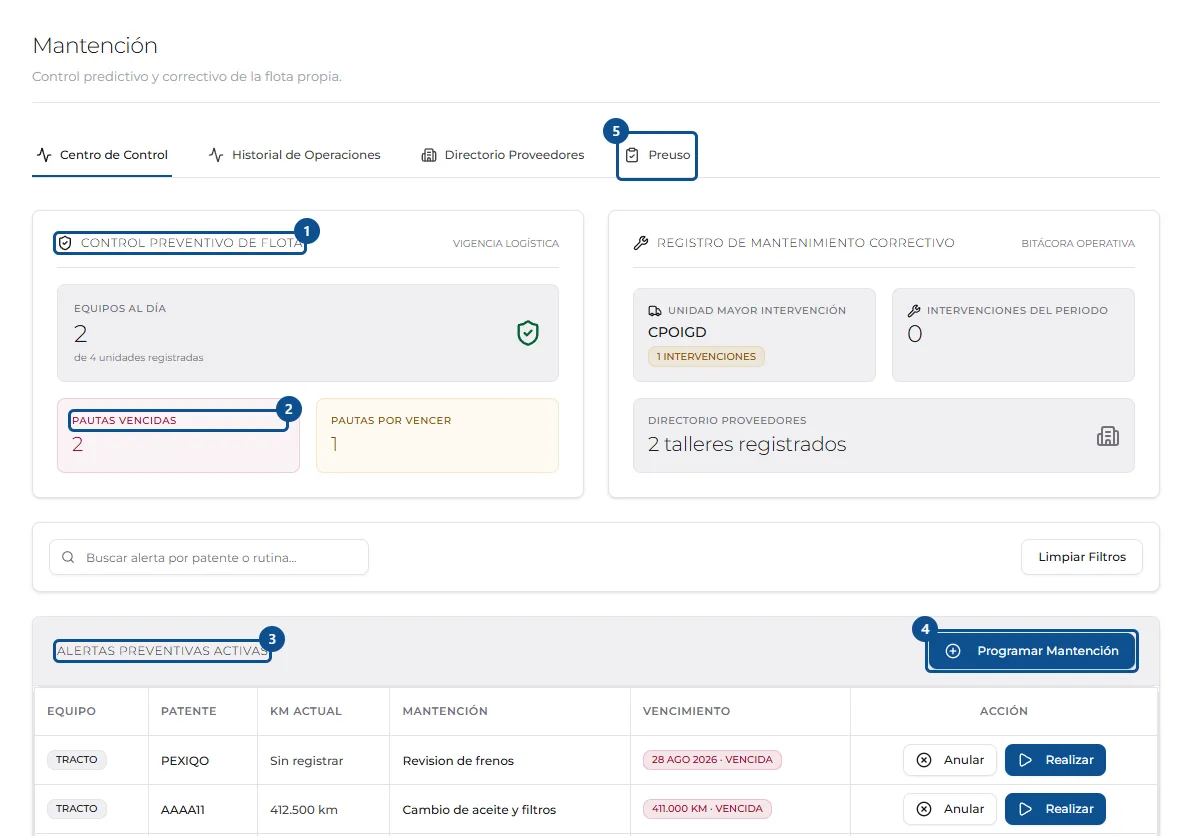
Pantalla de «Revisar qué equipos reclaman mantención», con los pasos señalados por número

Programar una mantención preventiva

Programar es fijar cuándo habrá que intervenir un equipo. Queda pendiente y genera la alerta cuando se acerca, por fecha o por kilometraje. No registra ningún trabajo hecho.

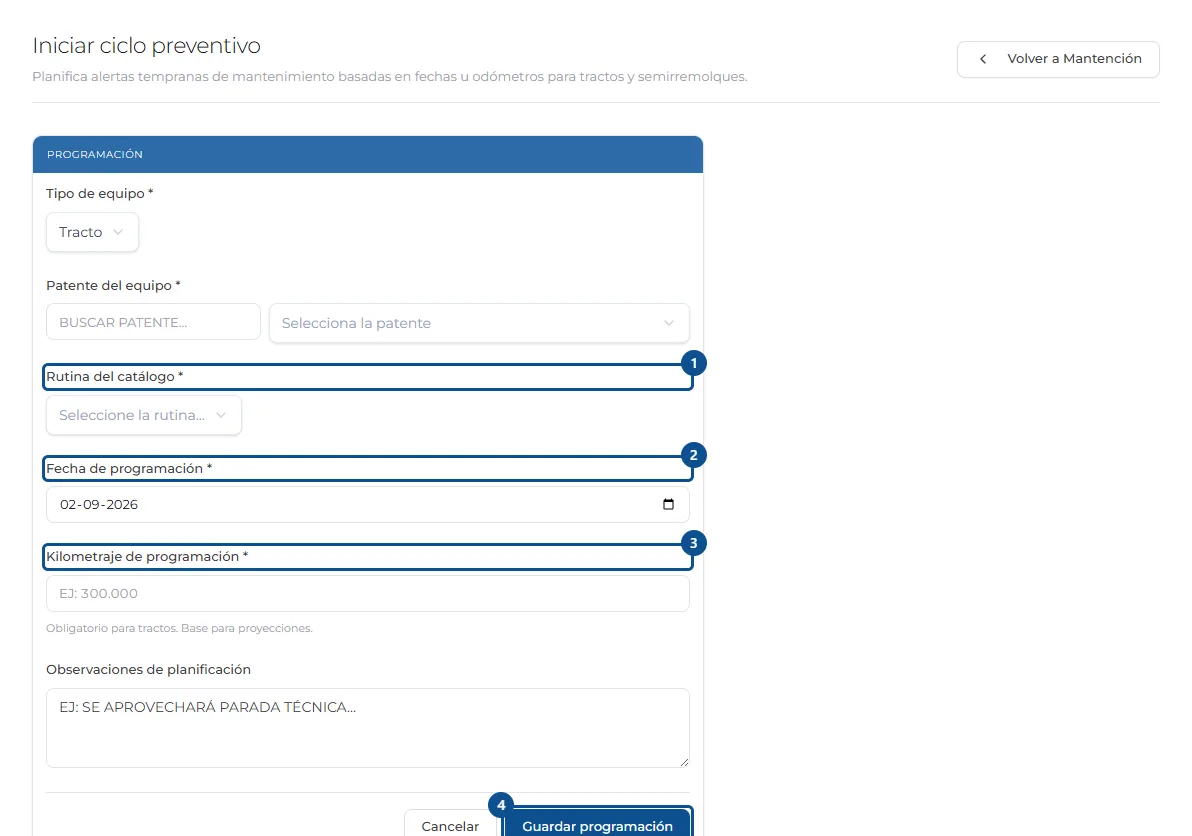
  1. 1En Mantención, pulse «Programar Mantención». Elija el tipo de equipo y busque su patente. La lista se filtra con lo que escriba en el buscador de al lado.
  2. 2Si el tracto elegido no tiene lectura de odómetro, el formulario muestra «Odómetro sin registrar» y pide su kilometraje actual. Sin él no se puede guardar.
  3. 3Elija la rutina del catálogo. El catálogo es el que define qué rutinas existen y cada cuántos kilómetros o días se repiten.
  4. 4Indique la fecha de programación. Es la fecha a partir de la cual la pauta empieza a avisar.
  5. 5Indique el kilometraje de programación. Es obligatorio en tractos y es la base de las proyecciones: sin él la pauta sólo puede vencer por fecha.
  6. 6Añada observaciones si hay algo que quien ejecute deba saber, y pulse «Guardar programación».
Pantalla de «Programar una mantención preventiva», con los pasos señalados por número

Registrar una reparación ya hecha

Una correctiva es una reparación que YA ocurrió. Se registra para que quede en el historial del equipo; no es una programación y no genera ninguna alerta.

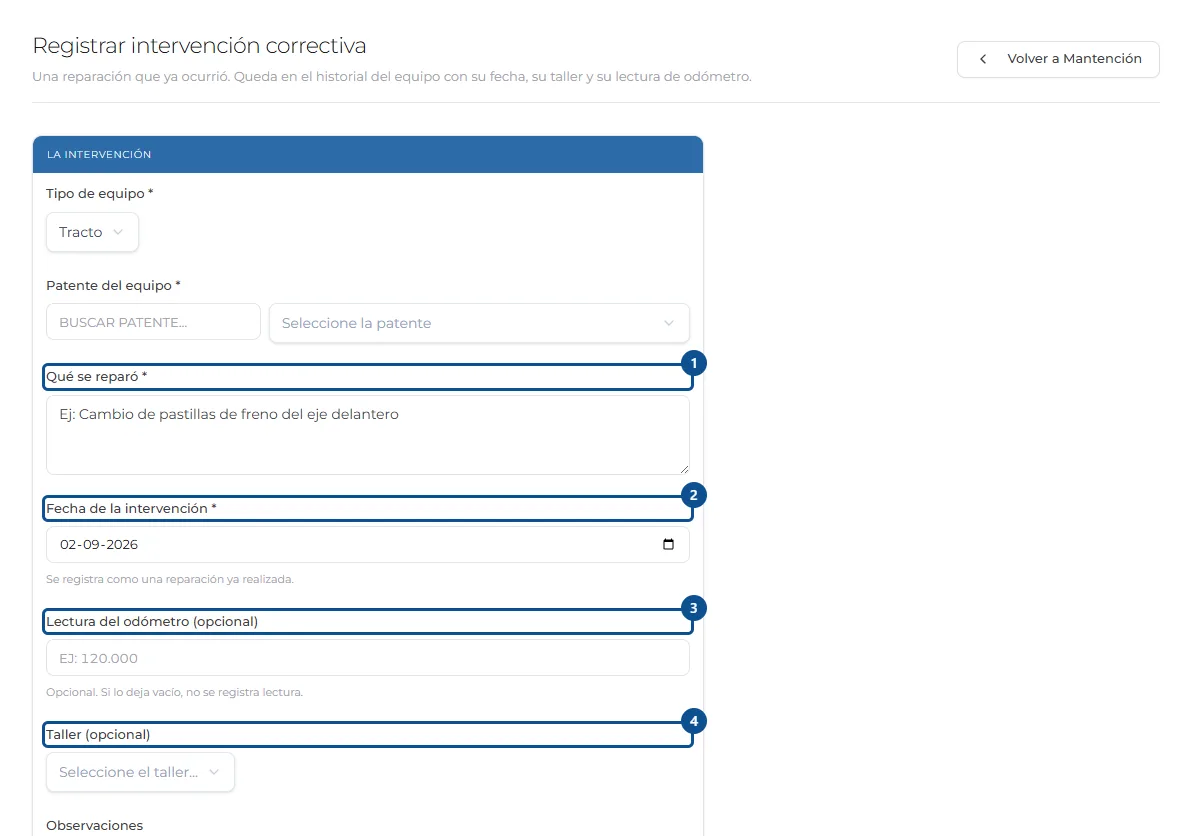
  1. 1En Mantención, entre en «Historial» y pulse «Registrar correctiva». Elija el tipo de equipo y busque su patente, igual que al programar una preventiva.
  2. 2Si llega desde «Abrir orden» de un hallazgo del Checklist de equipos, el equipo y la descripción vienen puestos. Puede cambiarlos antes de guardar.
  3. 3Describa qué se reparó. Es lo que quedará en el historial del equipo.
  4. 4Indique la fecha de la intervención. Queda registrada como realizada.
  5. 5La lectura del odómetro se pide sólo en los tractos; es opcional y conviene ponerla. Si la deja vacía no se registra ninguna lectura, que es distinto de registrar un cero.
  6. 6Indique el taller si lo hubo. El directorio de proveedores se gestiona desde la pestaña «Directorio Proveedores» de Mantención.
  7. 7Guarde con «Registrar intervención», al pie del formulario. La intervención pasa al historial de operaciones del equipo.
Pantalla de «Registrar una reparación ya hecha», con los pasos señalados por número

Validar el Checklist de equipos y atender sus hallazgos

El Checklist de equipos lo hace cualquier conductor activo de la empresa antes de salir, tenga o no un servicio, uno por equipo y por día. El conductor lo envía y el administrador lo valida, también cuando está conforme.

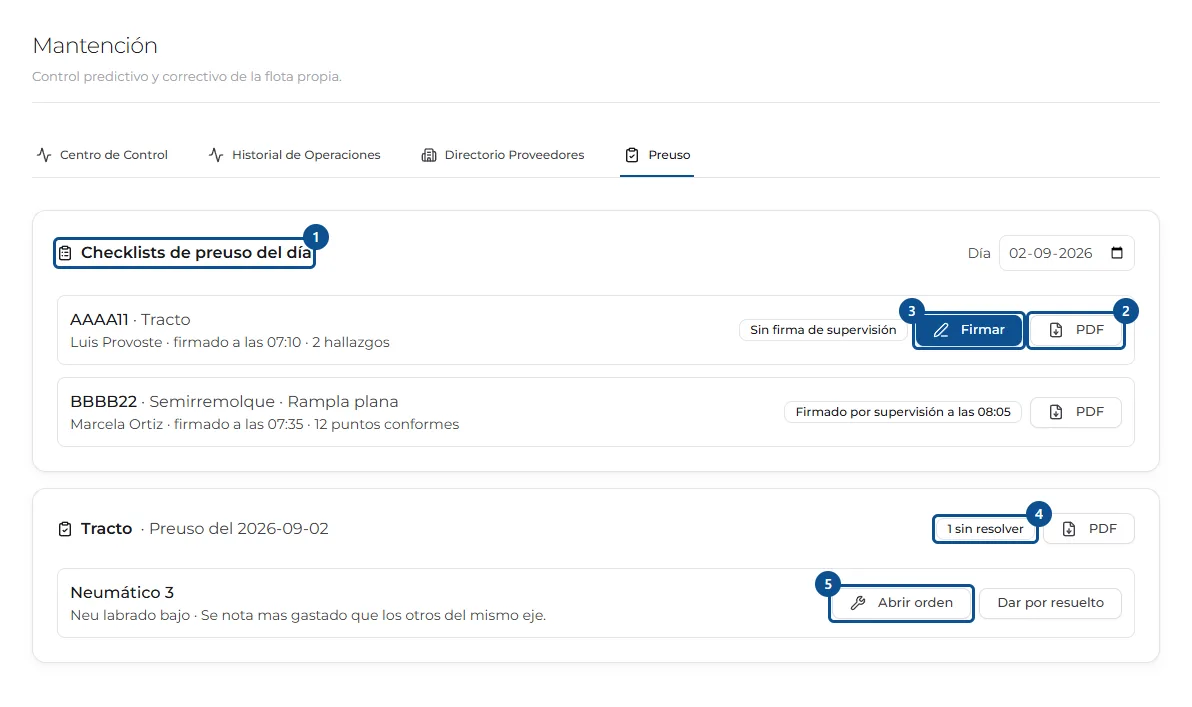
  1. 1Abra Mantención y entre en la pestaña «Checklist de equipos». Arriba están los checklists del día, uno por equipo, con su patente y su tipo de vehículo. Cambie de día con las flechas, con «Elegir día» o con «Hoy».
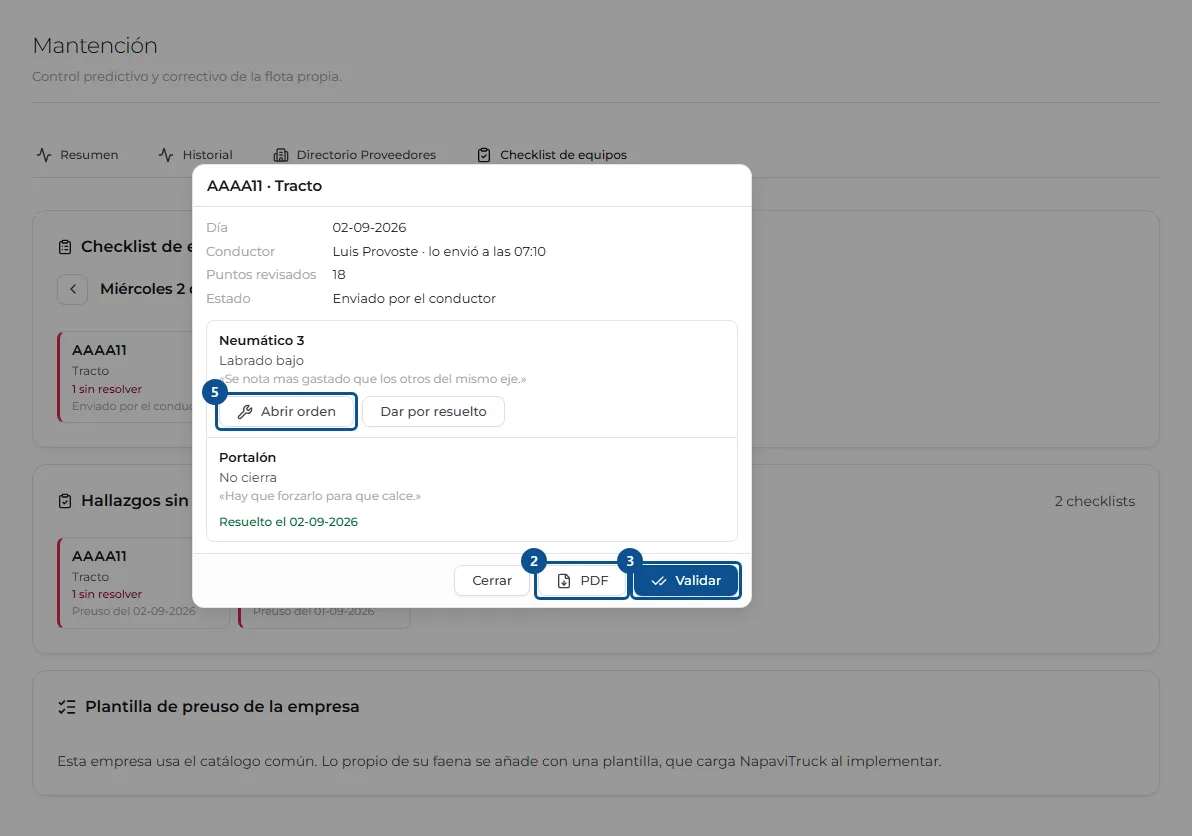
  2. 2Aparecen todos los checklists, también los que no registraron hallazgos: un checklist sin hallazgos indica que el equipo se revisó y estaba en condiciones. Pulse uno para abrir su detalle; «PDF» descarga el documento.
  3. 3Cada checklist dice «Enviado por el conductor» o «Validado por», con el nombre y la hora. Lo valida un administrador con el departamento de Mantención o sin departamentos: abra el checklist y pulse «Validar». Cuando llega uno con hallazgos, la campana avisa a quien puede validarlo.
  4. 4Cuando hay conformes por validar, «Validar todos los conformes del día» los valida de una vez. Pide confirmación y valida sólo los conformes: los que tienen observaciones se validan uno por uno, después de verlos.
  5. 5Debajo, «Hallazgos sin resolver» reúne los checklists con condiciones deficientes sin resolver, con el recuento de lo que queda.
  6. 6Cada hallazgo dice el punto, qué se encontró y lo que el conductor escribió. «Abrir orden» lleva a registrar la correctiva con los datos puestos, y «Dar por resuelto» lo cierra. Resolverlo no lo borra del checklist.
  7. 7Al final, «Plantilla de preuso de la empresa» muestra, en sólo lectura, lo que se pregunta a la flota además del catálogo común.
Pantalla de «Validar el Checklist de equipos y atender sus hallazgos», con los pasos señalados por número

Evaluación de Mantención

10 preguntas sobre estas tareas. Se aprueba con 8 aciertos y se puede repetir.

Hacer la evaluación